
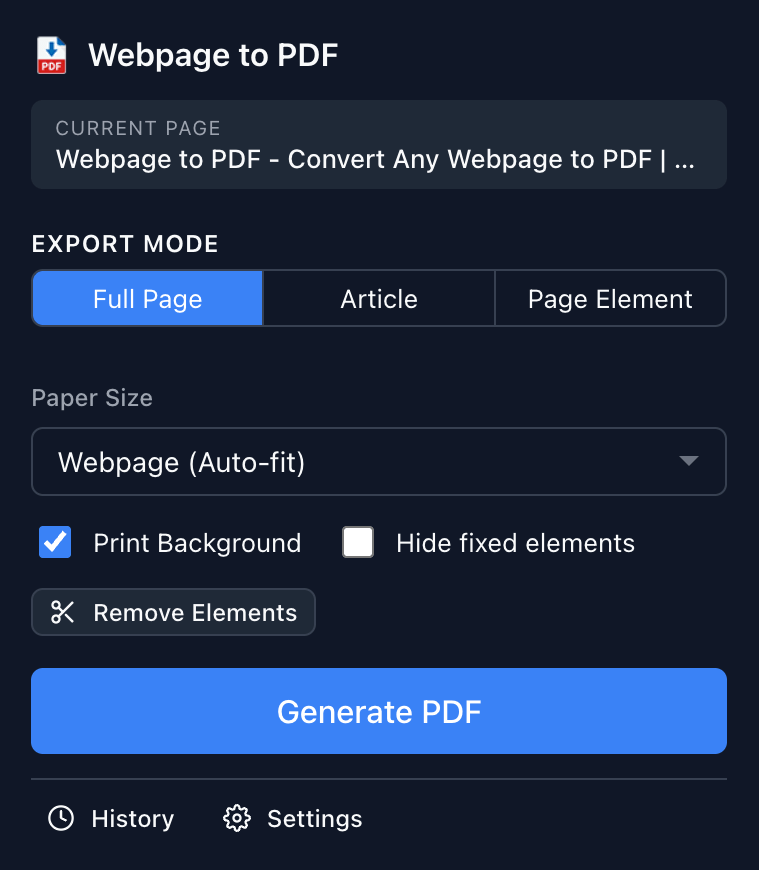
모든 사용 사례를 위한 세 가지 내보내기 모드.
전체 페이지는 지연 로딩 콘텐츠를 포함한 모든 것을 캡처합니다. 기사 모드는 Mozilla Readability를 사용하여 깨끗하고 읽기 쉬운 텍스트를 추출합니다. 요소 선택은 내보낼 부분을 정확히 선택할 수 있습니다.
- 지연 로딩 이미지를 캡처하는 스마트 스크롤 포함 전체 페이지 모드
- 기사 모드가 광고, 내비게이션, 사이드바를 자동 제거
- 특정 테이블, 차트 또는 섹션을 내보내는 요소 선택
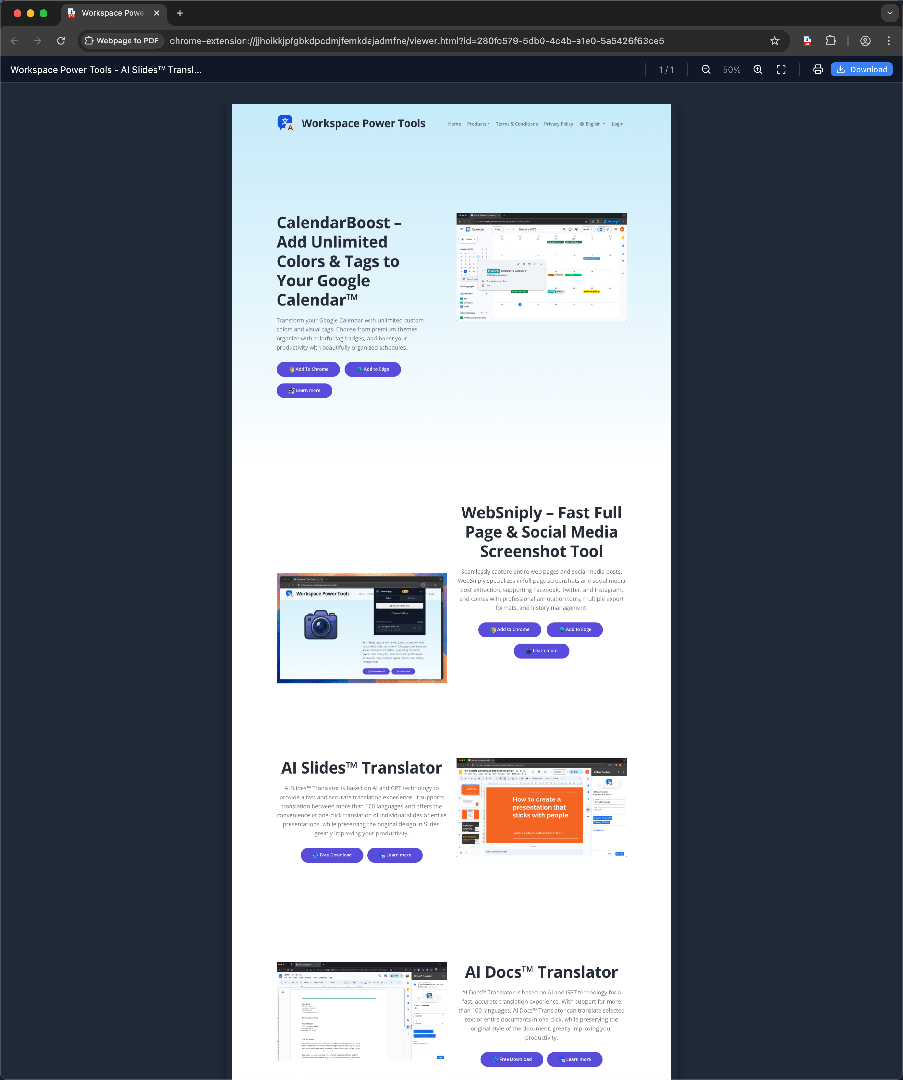
Chrome & Edge 확장 프로그램
Webpage to PDF는 세 가지 유연한 내보내기 모드를 제공합니다 — 완전한 캡처를 위한 전체 페이지, 깔끔한 읽기를 위한 기사, 정밀한 제어를 위한 요소 선택. 용지 크기, 여백을 맞춤 설정하고 변환 전에 방해 요소를 제거하세요.
신용카드 불필요 · 무료 플랜 제공 · 10초 만에 설치
문제점
브라우저의 PDF 인쇄 기능은 깨끗하고 전문적인 출력을 위해 설계된 적이 없습니다.
브라우저 인쇄는 콘텐츠를 자르고, 원치 않는 머리글/바닥글을 추가하며, 다단 레이아웃을 깨뜨립니다.
변환 전에 광고, 사이드바, 팝업을 제거할 수 없어 — 어수선한 PDF가 됩니다.
주변 페이지 인터페이스와 내비게이션 없이 기사 콘텐츠만 추출할 방법이 없습니다.
시작하기
설정 불필요 — 설치하고, 페이지를 방문하고, 내보내기하세요.
Chrome 웹 스토어 또는 Microsoft Edge 추가 기능에서 Webpage to PDF를 추가하세요. 몇 초면 되고 계정이 필요 없습니다.
변환하려는 페이지로 이동하세요. 광고, 팝업, 쿠키 배너 등 방해 요소를 클릭 한 번으로 제거하세요.
전체 페이지, 기사 또는 요소 선택 모드를 선택하고 필요하면 용지 크기와 여백을 조정한 후 PDF를 즉시 내보내세요.
기능
픽셀 완벽한 전체 페이지, 깨끗한 기사, 특정 섹션 중 무엇이 필요하든 — Webpage to PDF에는 적합한 모드가 있습니다.
전체 페이지는 지연 로딩 콘텐츠를 포함한 모든 것을 캡처합니다. 기사 모드는 Mozilla Readability를 사용하여 깨끗하고 읽기 쉬운 텍스트를 추출합니다. 요소 선택은 내보낼 부분을 정확히 선택할 수 있습니다.
PDF의 모든 측면을 제어하세요 — 용지 크기, 방향, 여백, 배율, 머리글/바닥글. 스마트 클릭-숨기기 기능으로 변환 전에 방해 요소를 제거하세요.
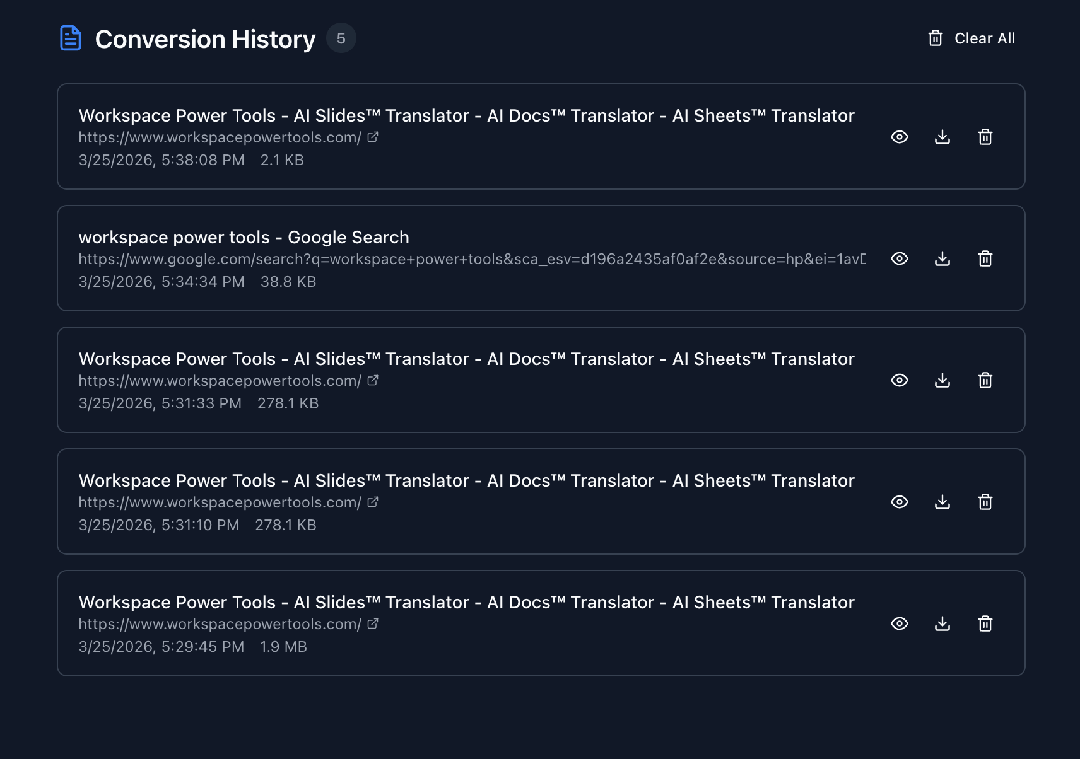
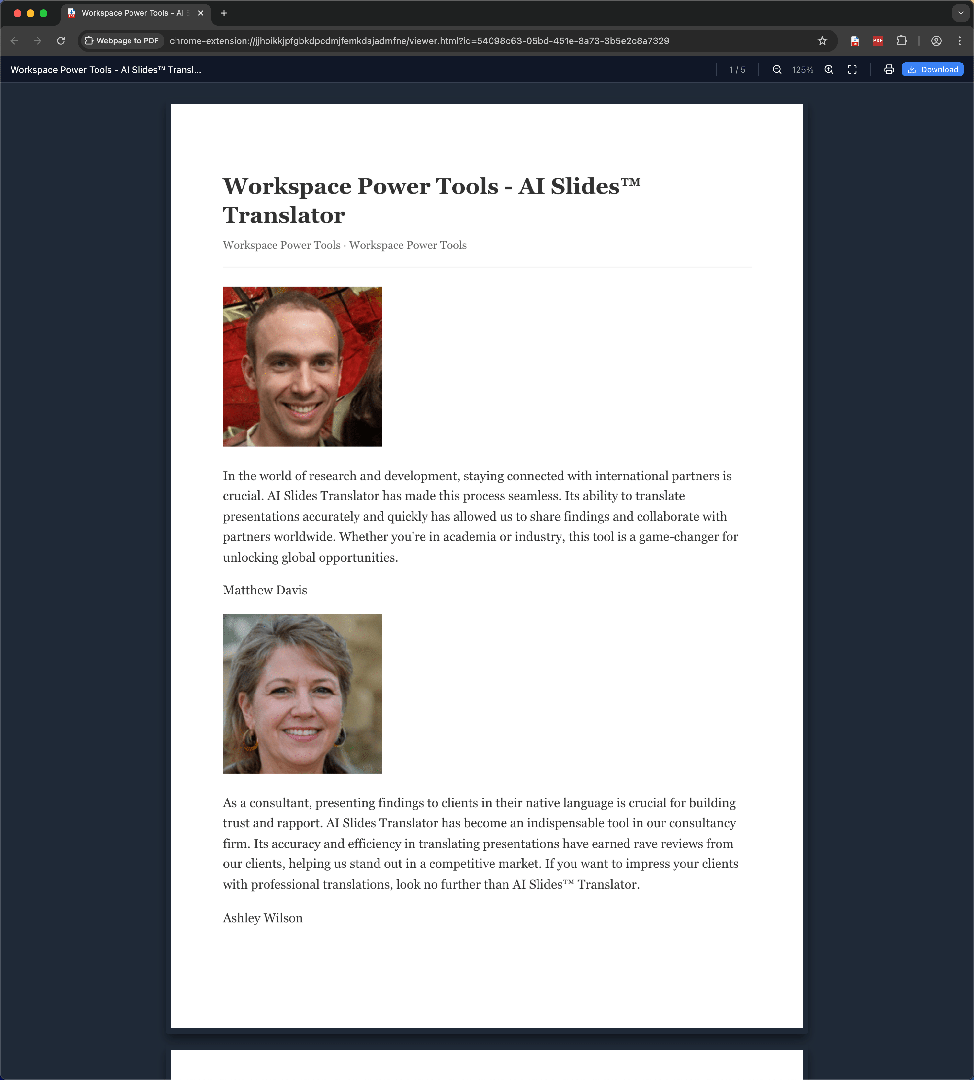
줌 컨트롤과 페이지 내비게이션으로 PDF를 즉시 미리보기하세요. 모든 변환이 기록에 저장되어 이전 내보내기를 언제든 다시 방문하고 다운로드할 수 있습니다.
사용 사례
연구 논문부터 레시피까지, Webpage to PDF는 매번 깨끗한 내보내기를 제공합니다.
학술 논문, 문서, 참조 페이지를 아카이브 품질의 깨끗한 PDF로 저장하세요.
청구서, 영수증, 웹 보고서를 적절하게 포맷된 비즈니스 문서로 캡처하세요.
강의 자료, 학습 가이드, 온라인 리소스를 오프라인 접근을 위해 저장하세요.
Webpage to PDF를 선택하는 이유
브라우저 PDF 인쇄는 제한적이고 다른 확장 프로그램은 비대합니다. Webpage to PDF는 복잡함 없이 정밀함을 제공합니다.
| 기능 | Webpage to PDF | 브라우저 Ctrl+P | 기타 확장 프로그램 |
|---|---|---|---|
| 세 가지 내보내기 모드 | ✓ | 인쇄만 | 1-2 모드 |
| 내보내기 전 요소 제거 | ✓ | ✗ | 부분적 |
| 기사/리더 모드 | ✓ | ✗ | 부분적 |
| 맞춤 용지 크기 & 여백 | ✓ | 제한적 | 부분적 |
| 코드 구문 강조 | ✓ | ✗ | ✗ |
| PDF 기록 & 관리 | ✓ | ✗ | ✗ |
| 무료 플랜 제공 | ✓ | ✓ | 다양 |
보안 & 개인정보
Webpage to PDF는 완전히 브라우저 내에서 작동합니다 — 외부 서버로 데이터가 전송되지 않습니다.
FAQ
설치 전 가장 많이 묻는 질문에 대한 빠른 답변.
네. 무료 플랜에는 작은 로고 워터마크가 있는 무제한 PDF 내보내기, 3가지 용지 크기, 최근 10개 변환 기록이 포함됩니다. 신용카드 불필요. 워터마크를 제거하고 모든 10가지 용지 크기를 해제하려면 Pro로 업그레이드하세요.
전체 페이지는 지연 로딩 콘텐츠를 포함한 전체 웹페이지를 캡처합니다. 기사 모드는 Mozilla Readability를 사용하여 주요 콘텐츠만 추출하고 광고와 내비게이션을 제거합니다. 요소 선택은 내보낼 특정 DOM 요소를 호버하고 클릭하여 선택할 수 있습니다.
Webpage to PDF는 공개적으로 접근 가능한 거의 모든 웹페이지에서 작동합니다. 강력한 DRM이나 로그인 보호 콘텐츠가 있는 일부 사이트는 제한적인 지원을 받을 수 있습니다. 확장 프로그램은 모든 것을 브라우저에서 로컬로 처리합니다.
물론입니다. 모든 PDF 변환은 브라우저에서 로컬로 이루어집니다. 웹페이지 콘텐츠가 외부 서버에 업로드되지 않습니다. 브라우징 데이터와 변환된 PDF는 완전히 기기에 남아있습니다.
네. 변환 전에 요소를 클릭하여 숨길 수 있습니다 — 광고, 사이드바, 쿠키 배너, 팝업 등. Ctrl/Cmd+Z로 제거를 되돌릴 수 있습니다. 매번 깨끗하고 전문적인 PDF를 만들 수 있습니다.
무료 플랜에는 A4, Letter, 웹페이지(원래 페이지 크기)가 포함됩니다. Pro는 모든 10가지 크기를 해제합니다: A3, A4, A5, Letter, Legal, Tabloid, B5 등, 그리고 방향, 여백, 배율 컨트롤.
네. 기사 모드에는 JavaScript, Python, Java, C++ 등 15+ 프로그래밍 언어의 내장 구문 강조가 포함되어 있습니다. 기술 문서와 튜토리얼을 저장하는 데 이상적입니다.
더 많은 도구
Google Workspace와 브라우저를 위한 AI 번역 & 생산성 도구.
Chrome 웹 스토어에서 Webpage to PDF를 설치하고 몇 초 만에 깨끗하고 전문적인 PDF를 만들기 시작하세요. 무료 — 계정 불필요.