
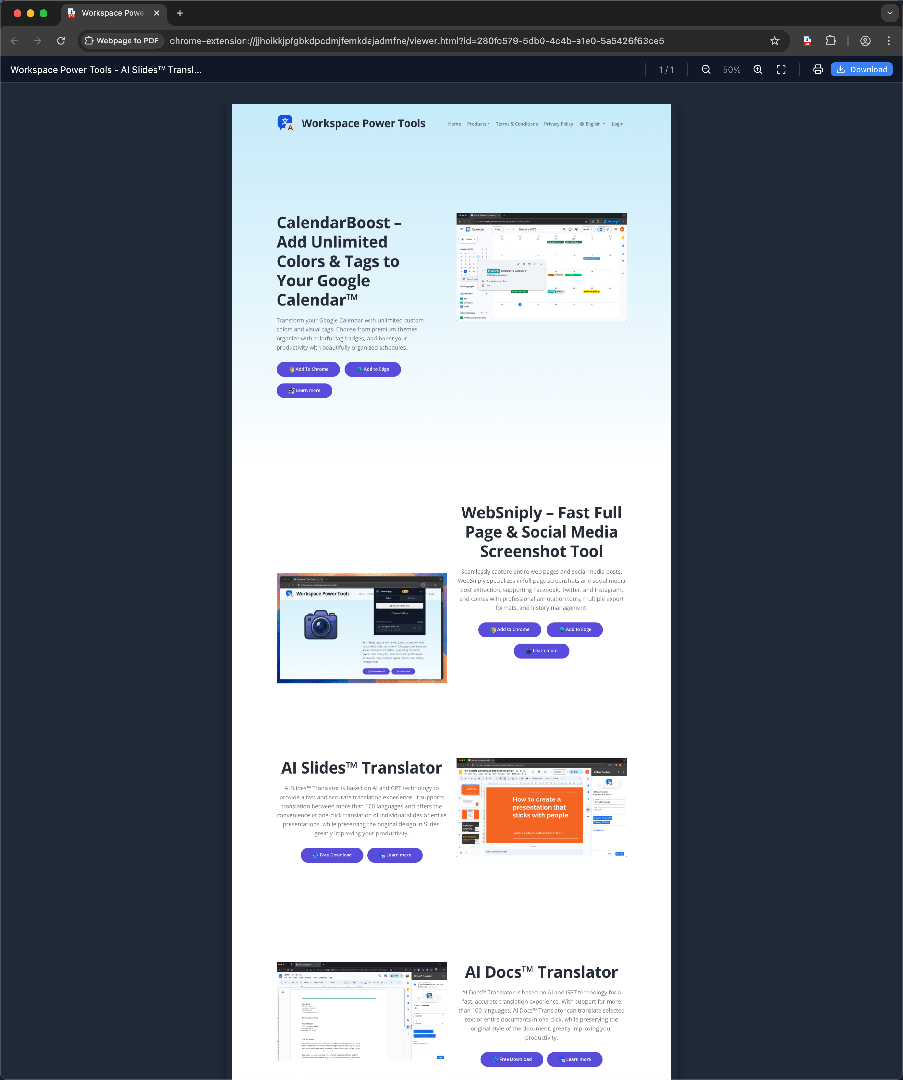
あらゆるユースケースに対応する3つのエクスポートモード。
フルページは遅延読み込みコンテンツを含むすべてをキャプチャ。記事モードはMozilla Readabilityを使用してクリーンで読みやすいテキストを抽出。要素選択はエクスポートする部分を正確に選択できます。
- 遅延読み込み画像をキャプチャするスマートスクロール付きフルページモード
- 記事モードが広告、ナビゲーション、サイドバーを自動的に削除
- 特定のテーブル、チャート、セクションをエクスポートする要素選択
Chrome & Edge拡張機能
Webpage to PDFは3つの柔軟なエクスポートモードを提供します — 完全なキャプチャのためのフルページ、クリーンな読書のための記事、精密なコントロールのための要素選択。用紙サイズ、余白をカスタマイズし、変換前に邪魔な要素を削除できます。
クレジットカード不要 · 無料プランあり · 10秒でインストール
問題点
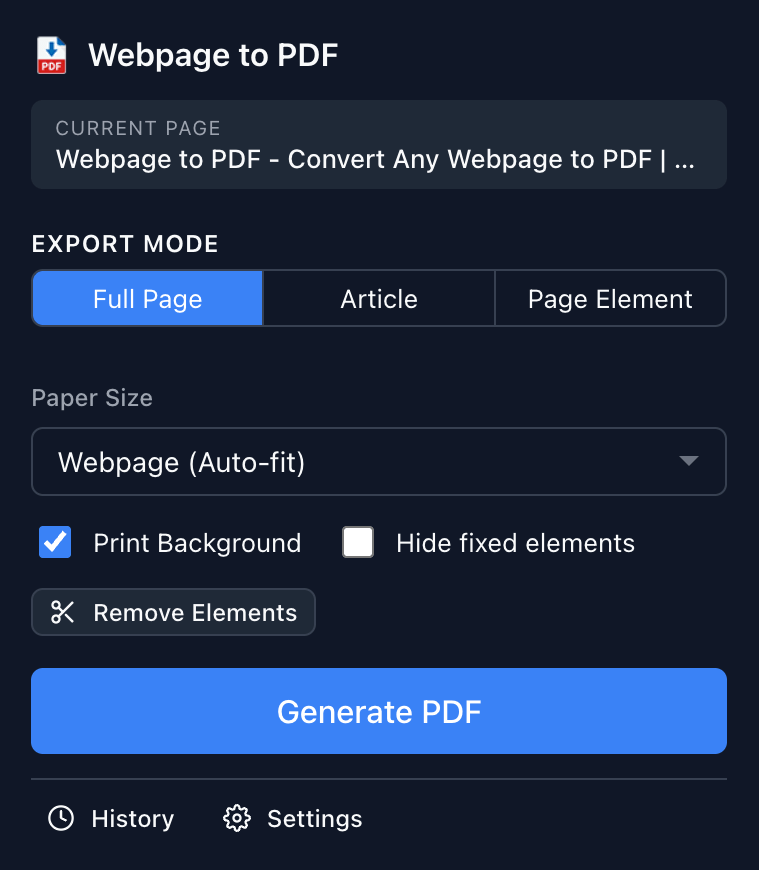
ブラウザのPDF印刷機能は、クリーンでプロフェッショナルな出力のために設計されたものではありません。
ブラウザ印刷はコンテンツを切り取り、不要なヘッダー/フッターを追加し、マルチカラムレイアウトを壊します。
変換前に広告、サイドバー、ポップアップを削除できません — 結果として雑然としたPDFになります。
周囲のページクロムやナビゲーションなしに記事コンテンツだけを抽出する方法がありません。
はじめに
設定不要 — インストールしてページを訪問し、エクスポートするだけ。
Chrome Web StoreまたはMicrosoft Edgeアドオンからwebpage to PDFを追加。数秒で完了し、アカウント不要です。
変換したいページにアクセスします。広告、ポップアップ、クッキーバナーなどの邪魔な要素をワンクリックで削除できます。
フルページ、記事、または要素選択モードを選び、必要に応じて用紙サイズと余白を調整し、PDFを即座にエクスポートします。
機能
ピクセルパーフェクトなフルページ、クリーンな記事、特定のセクションのいずれが必要でも — Webpage to PDFには適切なモードがあります。
フルページは遅延読み込みコンテンツを含むすべてをキャプチャ。記事モードはMozilla Readabilityを使用してクリーンで読みやすいテキストを抽出。要素選択はエクスポートする部分を正確に選択できます。
PDFのあらゆる側面をコントロール — 用紙サイズ、向き、余白、スケール、ヘッダー/フッター。スマートなクリックで非表示機能により、変換前に邪魔な要素を削除できます。
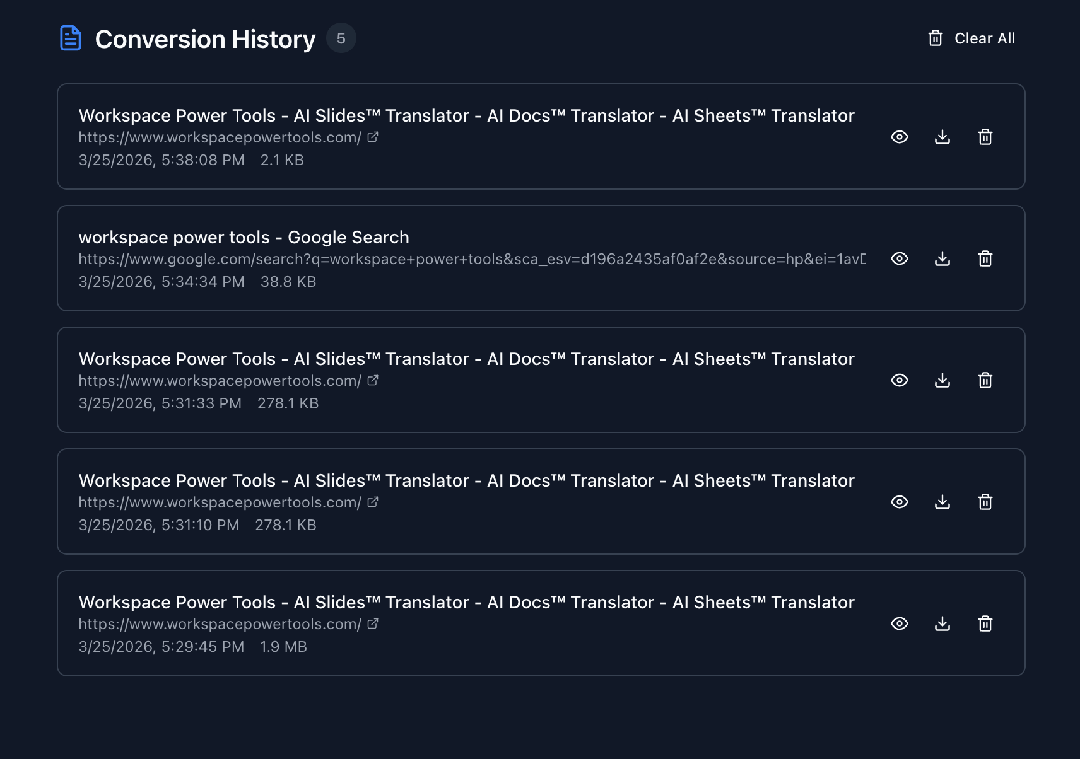
ズームコントロールとページナビゲーションでPDFを即座にプレビュー。すべての変換が履歴に保存され、以前のエクスポートをいつでも再訪問してダウンロードできます。
ユースケース
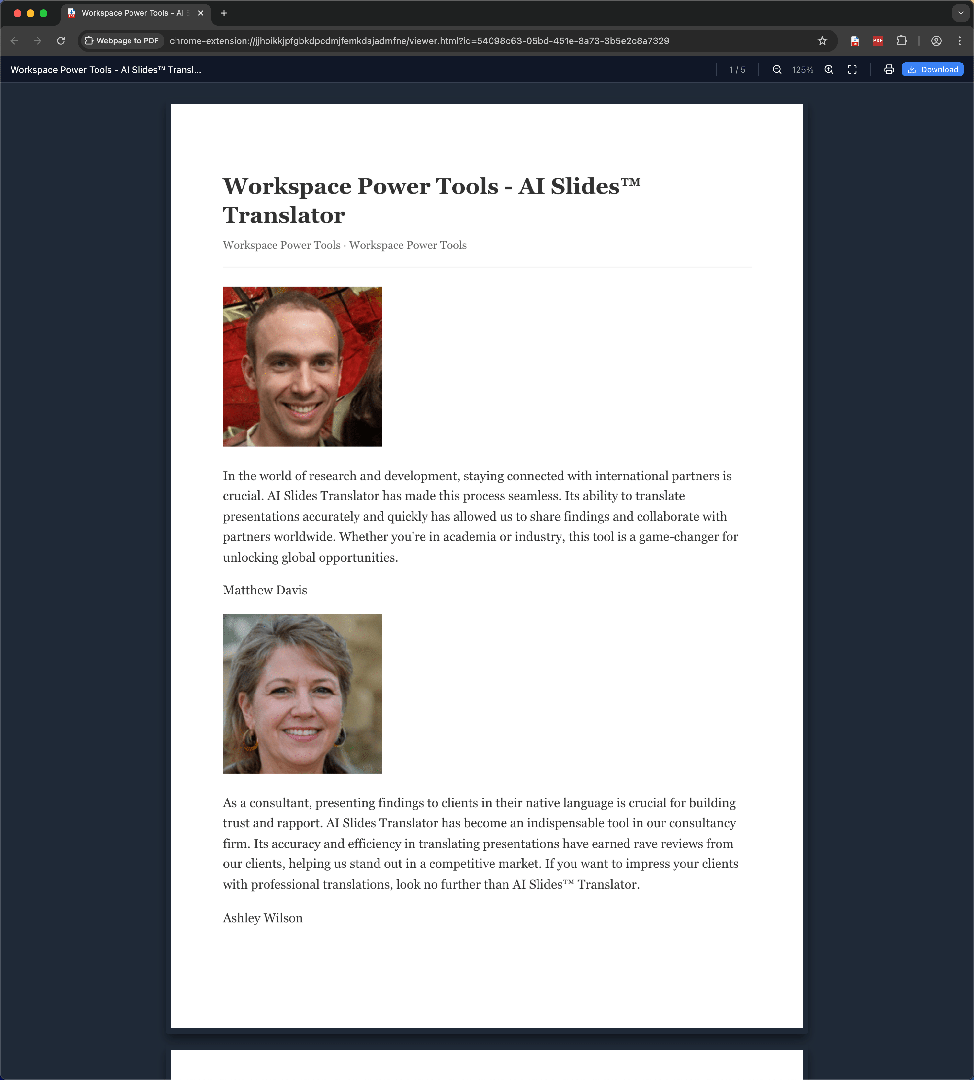
研究論文からレシピまで、Webpage to PDFは毎回クリーンなエクスポートを提供します。
学術論文、ドキュメント、参照ページをアーカイブ品質のクリーンなPDFとして保存。
請求書、領収書、ウェブレポートを適切にフォーマットされたビジネス文書としてキャプチャ。
教材、学習ガイド、オンラインリソースをオフラインアクセスのために保存。
Webpage to PDFを選ぶ理由
ブラウザのPDF印刷は限定的で、他の拡張機能は肥大化しています。Webpage to PDFは複雑さなしに精度を提供します。
| 機能 | Webpage to PDF | ブラウザ Ctrl+P | 他の拡張機能 |
|---|---|---|---|
| 3つのエクスポートモード | ✓ | 印刷のみ | 1-2モード |
| エクスポート前の要素削除 | ✓ | ✗ | 部分的 |
| 記事/リーダーモード | ✓ | ✗ | 部分的 |
| カスタム用紙サイズと余白 | ✓ | 限定的 | 部分的 |
| コード構文ハイライト | ✓ | ✗ | ✗ |
| PDF履歴と管理 | ✓ | ✗ | ✗ |
| 無料プランあり | ✓ | ✓ | 様々 |
セキュリティ&プライバシー
Webpage to PDFは完全にブラウザ内で動作します — 外部サーバーにデータは送信されません。
FAQ
インストール前によくある質問への簡単な回答。
はい。無料プランにはロゴウォーターマーク付きの無制限PDFエクスポート、3種類の用紙サイズ、直近10件の変換レコードが含まれます。クレジットカード不要。ウォーターマークを削除してすべての10種類の用紙サイズをアンロックするにはProにアップグレードしてください。
フルページは遅延読み込みコンテンツを含むウェブページ全体をキャプチャします。記事モードはMozilla Readabilityを使用してメインコンテンツのみを抽出し、広告とナビゲーションを削除します。要素選択はエクスポートする特定のDOM要素をホバーしてクリックで選択できます。
Webpage to PDFは公開されているほぼすべてのウェブページで動作します。重いDRMやログイン保護されたコンテンツを持つ一部のサイトはサポートが限定的な場合があります。拡張機能はすべてをブラウザ内でローカルに処理します。
もちろんです。すべてのPDF変換はブラウザ内でローカルに行われます。ウェブページのコンテンツが外部サーバーにアップロードされることはありません。閲覧データと変換されたPDFは完全にデバイス上に残ります。
はい。変換前に任意の要素をクリックして非表示にできます — 広告、サイドバー、クッキーバナー、ポップアップなど。Ctrl/Cmd+Zで削除を元に戻せます。毎回クリーンでプロフェッショナルなPDFを作成できます。
無料プランにはA4、レター、ウェブページ(元のページサイズ)が含まれます。Proはすべての10サイズをアンロック:A3、A4、A5、レター、リーガル、タブロイド、B5など、さらに向き、余白、スケールのコントロール。
はい。記事モードにはJavaScript、Python、Java、C++などを含む15以上のプログラミング言語の内蔵構文ハイライトが含まれています。技術ドキュメントやチュートリアルの保存に最適です。
その他のツール
Google WorkspaceとブラウザのためのAI翻訳&生産性ツール。
Chrome Web StoreからWebpage to PDFをインストールして、数秒でクリーンでプロフェッショナルなPDFの作成を始めましょう。無料 — アカウント不要。