120k+ Nutzer über alle Produkte
Chrome & Edge Browser-Unterstützung
Kostenlos Keine Kreditkarte nötig

Das Problem

Warum das Speichern von Webseiten als PDF schwieriger ist als es sein sollte.

Browser-Drucken-zu-PDF wurde nie für saubere, professionelle Ausgabe konzipiert.

01 Zerbrochene Layouts durch Strg+P

Browser-Druck schneidet Inhalte ab, fügt unerwünschte Kopf-/Fußzeilen hinzu und zerstört Mehrspalten-Layouts.

02 Keine Kontrolle über das Erfasste

Sie können keine Werbung, Seitenleisten oder Pop-ups vor der Konvertierung entfernen — was zu unordentlichen PDFs führt.

03 Kein Artikelmodus

Keine Möglichkeit, nur den Artikelinhalt ohne umgebende Seiten-Elemente und Navigation zu extrahieren.

Erste Schritte

Von der Webseite zum PDF in drei einfachen Schritten.

Keine Konfiguration nötig — installieren, eine Seite besuchen und exportieren.

01 Erweiterung installieren

Fügen Sie Webpage to PDF aus dem Chrome Web Store oder den Microsoft Edge Add-ons hinzu. Es dauert Sekunden und erfordert kein Konto.

02 Beliebige Webseite besuchen

Navigieren Sie zu der Seite, die Sie konvertieren möchten. Entfernen Sie störende Elemente wie Werbung, Pop-ups oder Cookie-Banner mit einem Klick.

03 Exportieren klicken

Wählen Sie den Modus Ganze Seite, Artikel oder Elementauswahl, passen Sie bei Bedarf Papiergröße und Ränder an und exportieren Sie Ihr PDF sofort.

Funktionen

Drei leistungsstarke Wege, jede Webseite zu erfassen.

Ob Sie eine pixelgenaue Gesamtseite, einen sauberen Artikel oder einen bestimmten Abschnitt benötigen — Webpage to PDF hat den richtigen Modus für die Aufgabe.

Drei Exportmodi für jeden Anwendungsfall.

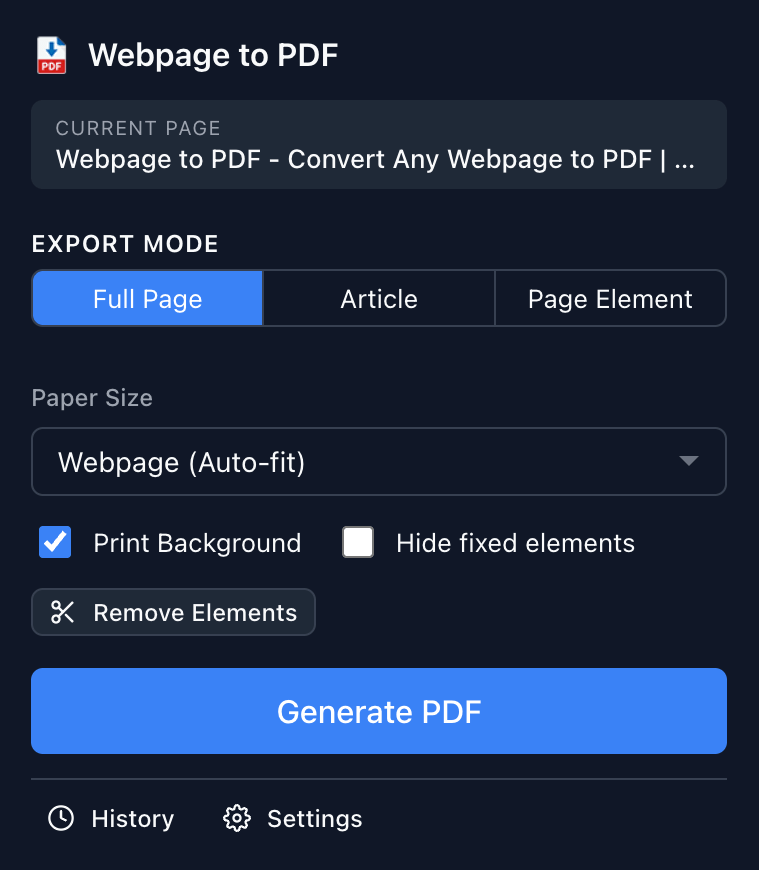
Ganze Seite erfasst alles einschließlich nachgeladener Inhalte. Der Artikelmodus extrahiert sauberen, lesbaren Text mit Mozilla Readability. Die Elementauswahl lässt Sie genau auswählen, welche Teile exportiert werden.

  • Ganzseitenmodus mit intelligentem Scroll zur Erfassung nachgeladener Bilder
  • Artikelmodus entfernt Werbung, Navigation und Seitenleisten automatisch
  • Elementauswahl für den Export bestimmter Tabellen, Diagramme oder Abschnitte
Webpage to PDF Ganzseitenerfassungsmodus

Vollständig anpassbare PDF-Ausgabe.

Kontrollieren Sie jeden Aspekt Ihres PDFs — Papiergröße, Ausrichtung, Ränder, Skalierung und Kopf-/Fußzeilen. Entfernen Sie störende Elemente vor der Konvertierung mit der intelligenten Klick-zum-Ausblenden-Funktion.

  • 10 Papiergrößen einschließlich A3, A4, A5, Letter, Legal und Tabloid
  • Klicken zum Ausblenden von Werbung, Pop-ups und Cookie-Bannern vor dem Export
  • Anpassbare Ränder, Skalierung und Ausrichtungseinstellungen
Webpage to PDF anpassbares Optionspanel

Saubere PDFs mit integriertem Viewer und Verlauf.

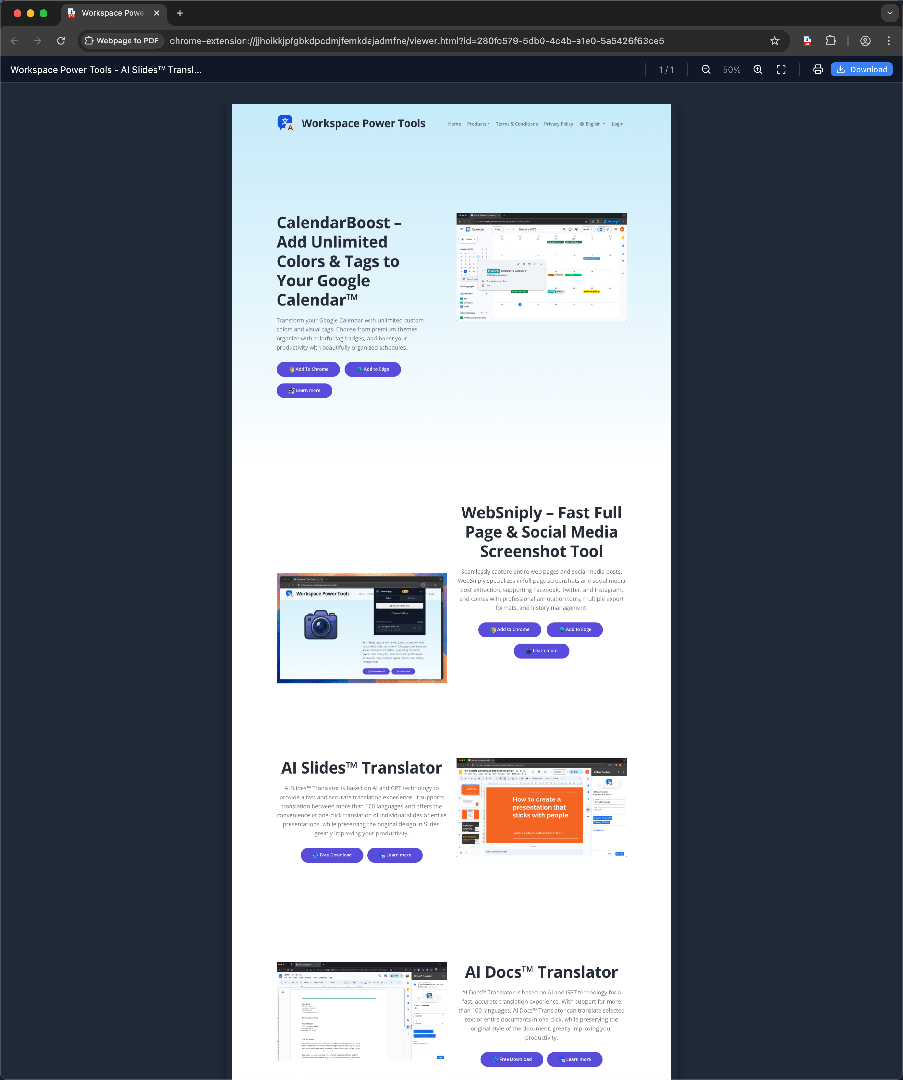
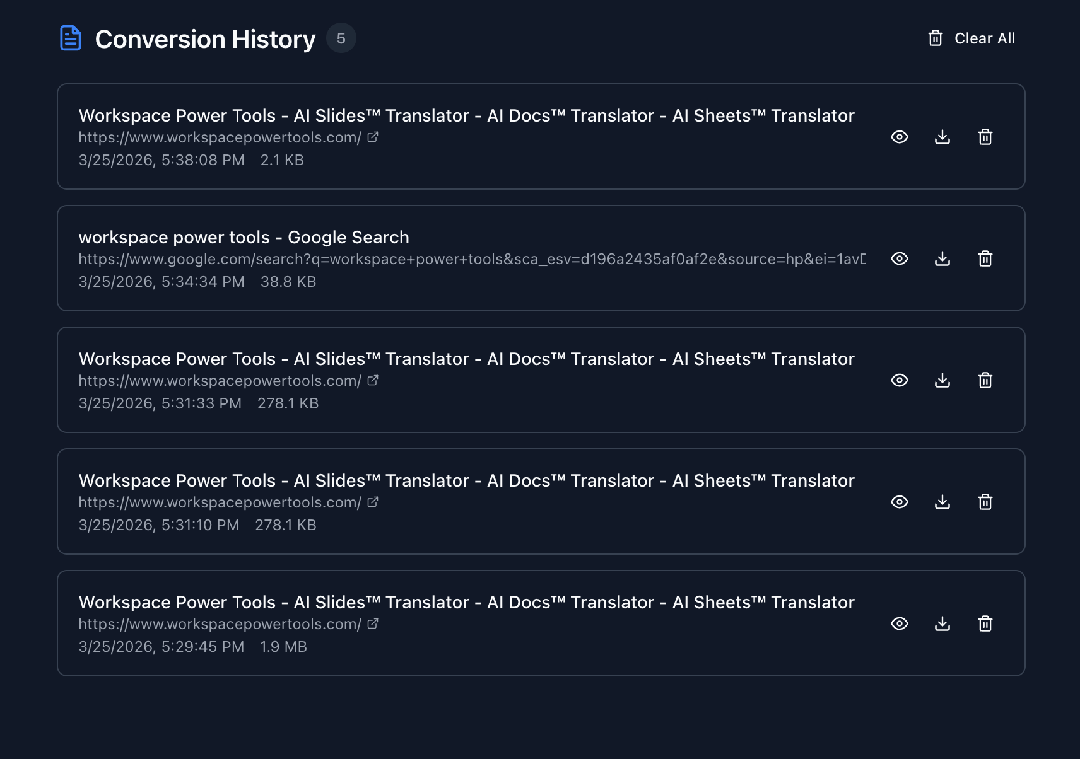
Zeigen Sie Ihre PDFs sofort mit Zoom-Steuerung und Seitennavigation an. Jede Konvertierung wird in Ihrem Verlauf gespeichert, sodass Sie frühere Exporte jederzeit erneut besuchen und herunterladen können.

  • Integrierter PDF-Viewer mit Zoom und Seitennavigation
  • Konvertierungsverlauf lokal mit IndexedDB gespeichert
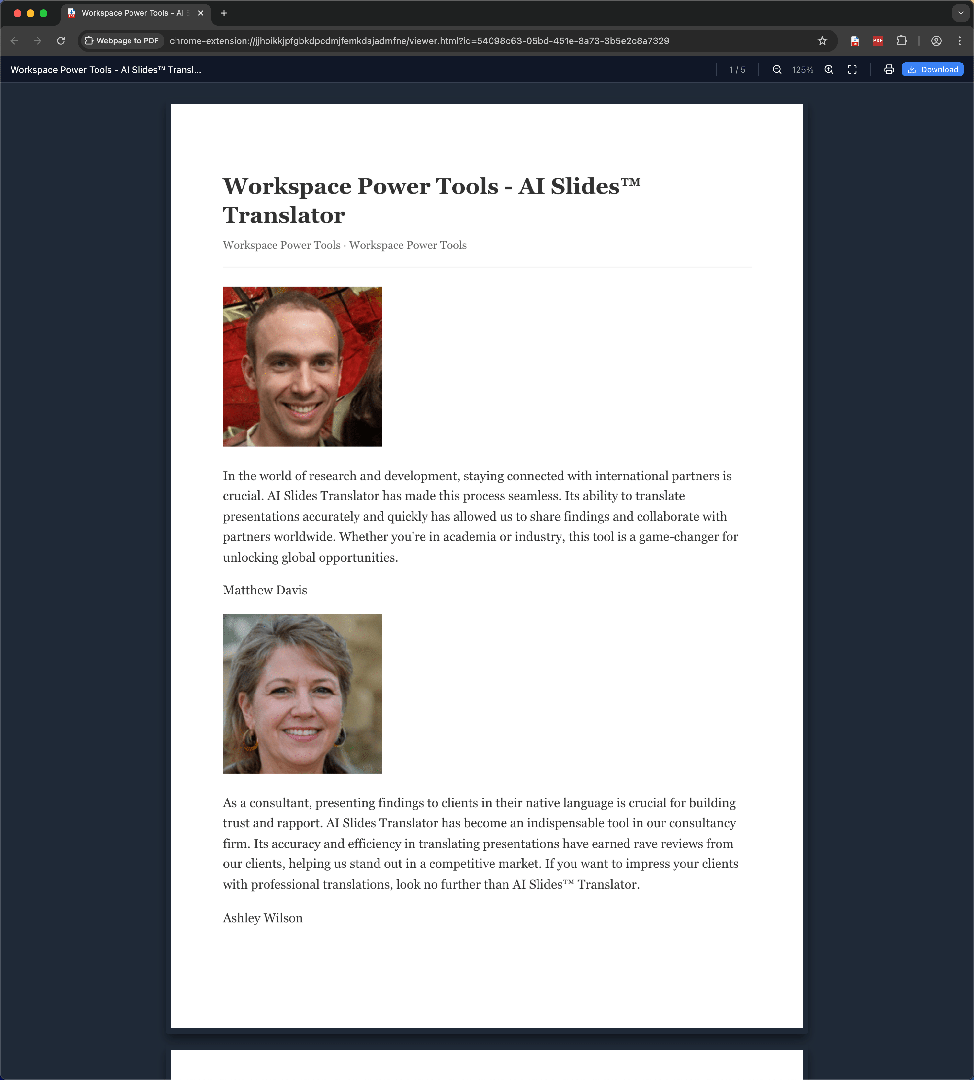
  • Artikelmodus unterstützt Syntaxhervorhebung für 15+ Sprachen
Webpage to PDF Artikelmodus mit Code-Hervorhebung

Anwendungsfälle

Für alle, die aus dem Web speichern.

Von Forschungsarbeiten bis Rezepte — Webpage to PDF liefert jedes Mal saubere Exporte.

Forscher

Speichern Sie Fachartikel, Dokumentation und Referenzseiten als saubere PDFs in Archivqualität.

  • Artikelmodus entfernt Navigation und Werbung
  • Code-Syntaxhervorhebung erhalten
  • Integrierter PDF-Verlauf zur Organisation
Berufstätige

Erfassen Sie Rechnungen, Quittungen und Web-Berichte als korrekt formatierte Geschäftsdokumente.

  • 10 Papiergrößen einschließlich Legal und A4
  • Benutzerdefinierte Ränder für professionelle Ausgabe
  • Störende Elemente vor dem Export entfernen
Studierende und Lehrende

Speichern Sie Kursmaterialien, Lernführer und Online-Ressourcen für Offline-Zugang.

  • Ganzseitenerfassung für vollständigen Inhalt
  • Elementauswahl für bestimmte Abschnitte
  • Sofort exportieren und mit Kommilitonen teilen

Warum Webpage to PDF

Im Vergleich zu den Alternativen.

Browser-Drucken-zu-PDF ist begrenzt und andere Erweiterungen sind aufgebläht. Webpage to PDF bietet Präzision ohne Komplexität.

Funktion Webpage to PDF Browser Strg+P Andere Erweiterungen
Drei Exportmodi Nur Druck 1-2 Modi
Elemententfernung vor Export Teilweise
Artikel-/Lesemodus Teilweise
Benutzerdefinierte Papiergrößen & Ränder Begrenzt Teilweise
Code-Syntaxhervorhebung
PDF-Verlauf & Verwaltung
Kostenloser Plan verfügbar Variiert

Vollständigen Vergleich ansehen →

Sicherheit & Datenschutz

Ihr Browsen bleibt privat.

Webpage to PDF arbeitet vollständig in Ihrem Browser — keine Daten werden an externe Server gesendet.

  • 100% clientseitig Die PDF-Konvertierung erfolgt lokal in Ihrem Browser. Kein Inhalt wird hochgeladen oder remote verarbeitet.
  • Keine Datenerfassung Wir lesen, speichern oder übertragen niemals den Inhalt der Seiten, die Sie konvertieren.
  • Minimale Berechtigungen Fordert nur die für die PDF-Konvertierung erforderlichen Berechtigungen an — nichts weiter.
  • Kein Tracking Keine Analysen darüber, welche Seiten Sie konvertieren. Ihre Surfgewohnheiten bleiben privat.

Preise

Einfache, transparente Preise.

Starten Sie kostenlos — upgraden Sie, um das Wasserzeichen zu entfernen und alle Papiergrößen freizuschalten.

Alle Preisdetails ansehen →

Kostenlos

Kostenlos

$0 / Monat

  • Unbegrenzte Exporte (mit Logo-Wasserzeichen)
  • 3 Papiergrößen (A4, Letter, Webseite)
  • Letzte 10 Verlaufseinträge
  • 3 Exportmodi (Ganze Seite, Artikel, Element)
  • Intelligente Elemententfernung
  • Integrierter PDF-Viewer
Pro

Pro

$8.99 / Monat

  • Unbegrenzte Exporte (ohne Wasserzeichen)
  • 10 unterstützte Papiergrößen
  • Unbegrenzte Verlaufseinträge
  • 3 Exportmodi (Ganze Seite, Artikel, Element)
  • Intelligente Elemententfernung
  • Integrierter PDF-Viewer
  • E-Mail-Support

FAQ

Häufige Fragen zu Webpage to PDF.

Schnelle Antworten auf die häufigsten Fragen vor der Installation.

Ist Webpage to PDF kostenlos?

Ja. Der kostenlose Plan umfasst unbegrenzte PDF-Exporte mit einem kleinen Logo-Wasserzeichen, 3 Papiergrößen und die letzten 10 Konvertierungseinträge. Keine Kreditkarte erforderlich. Upgraden Sie auf Pro, um das Wasserzeichen zu entfernen und alle 10 Papiergrößen freizuschalten.

Was sind die drei Exportmodi?

Ganze Seite erfasst die gesamte Webseite einschließlich nachgeladener Inhalte. Der Artikelmodus verwendet Mozilla Readability, um nur den Hauptinhalt zu extrahieren und Werbung sowie Navigation zu entfernen. Die Elementauswahl lässt Sie bestimmte DOM-Elemente zum Export auswählen.

Funktioniert es auf allen Webseiten?

Webpage to PDF funktioniert auf praktisch jeder öffentlich zugänglichen Webseite. Einige Seiten mit starkem DRM oder logingeschütztem Inhalt haben möglicherweise eingeschränkte Unterstützung. Die Erweiterung verarbeitet alles lokal in Ihrem Browser.

Sind meine Daten sicher und privat?

Absolut. Die gesamte PDF-Konvertierung erfolgt lokal in Ihrem Browser. Kein Webseiten-Inhalt wird jemals auf externe Server hochgeladen. Ihre Browsing-Daten und konvertierten PDFs bleiben vollständig auf Ihrem Gerät.

Kann ich Werbung und Pop-ups vor dem Export entfernen?

Ja. Klicken Sie auf jedes Element, um es vor der Konvertierung auszublenden — Werbung, Seitenleisten, Cookie-Banner, Pop-ups und mehr. Verwenden Sie Strg/Cmd+Z, um Entfernungen rückgängig zu machen. So erstellen Sie jedes Mal saubere, professionelle PDFs.

Welche Papiergrößen werden unterstützt?

Der kostenlose Plan umfasst A4, Letter und Webseite (Original-Seitenabmessungen). Pro schaltet alle 10 Größen frei: A3, A4, A5, Letter, Legal, Tabloid, B5 und mehr, plus Ausrichtungs-, Rand- und Skalierungssteuerung.

Unterstützt der Artikelmodus Code-Syntaxhervorhebung?

Ja. Der Artikelmodus enthält integrierte Syntaxhervorhebung für 15+ Programmiersprachen einschließlich JavaScript, Python, Java, C++ und mehr. Das macht ihn ideal zum Speichern von technischer Dokumentation und Tutorials.


Mehr Tipps in unserem Blog lesen →

Weitere Tools

Entdecken Sie weitere Workspace Power Tools.

KI-Übersetzungs- und Produktivitätstools für Google Workspace und Ihren Browser.

WebSniply Chrome & Edge

WebSniply

Erfassen Sie Ganzseitige Screenshots mit Anmerkungen und Social-Media-Vorlagen.

CalendarBoost Chrome & Edge

CalendarBoost

Unbegrenzte benutzerdefinierte Farben, visuelle Tags und Premium-Themes für Google Calendar.

AI Slides Translator Google Workspace

AI Slides Translator

Übersetzen Sie ganze Google Slides-Präsentationen unter Beibehaltung der Formatierung.

Bereit, Ihre nächste Webseite in PDF zu konvertieren?

Installieren Sie Webpage to PDF aus dem Chrome Web Store und erstellen Sie in Sekunden saubere, professionelle PDFs. Kostenlos — kein Konto erforderlich.

Zu Chrome hinzufügen — Kostenlos