
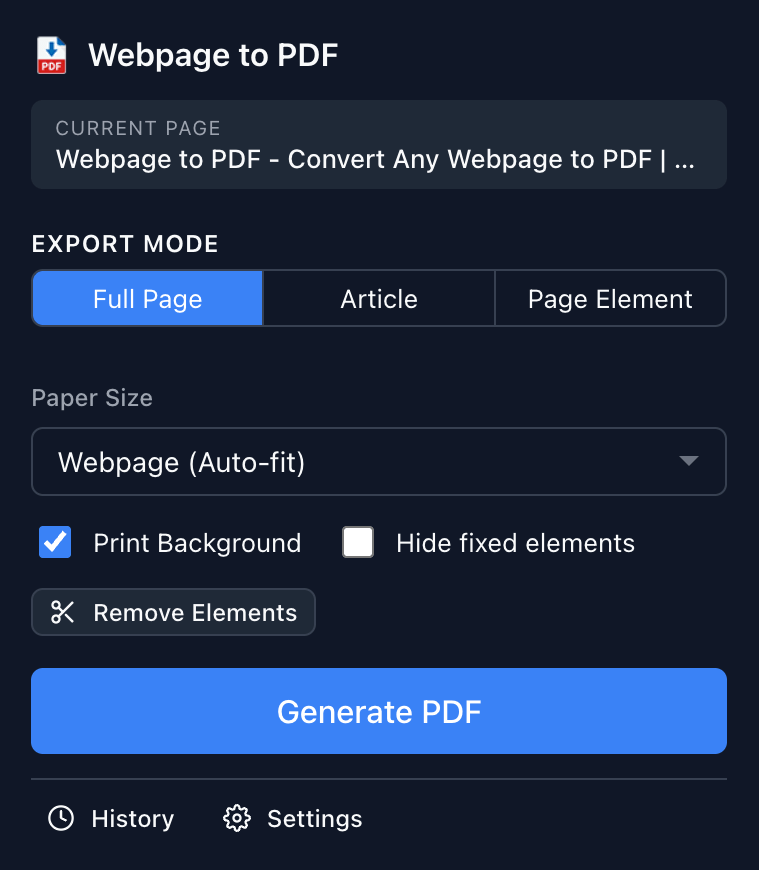
三種匯出模式,適用於每種情境。
整頁模式擷取所有內容,包括延遲載入內容。文章模式使用 Mozilla Readability 提取乾淨易讀的文字。元素選取模式讓您精確選擇要匯出的部分。
- 整頁模式含智慧捲動,可擷取延遲載入圖片
- 文章模式自動移除廣告、導覽列和側邊欄
- 元素選取可匯出特定表格、圖表或區域
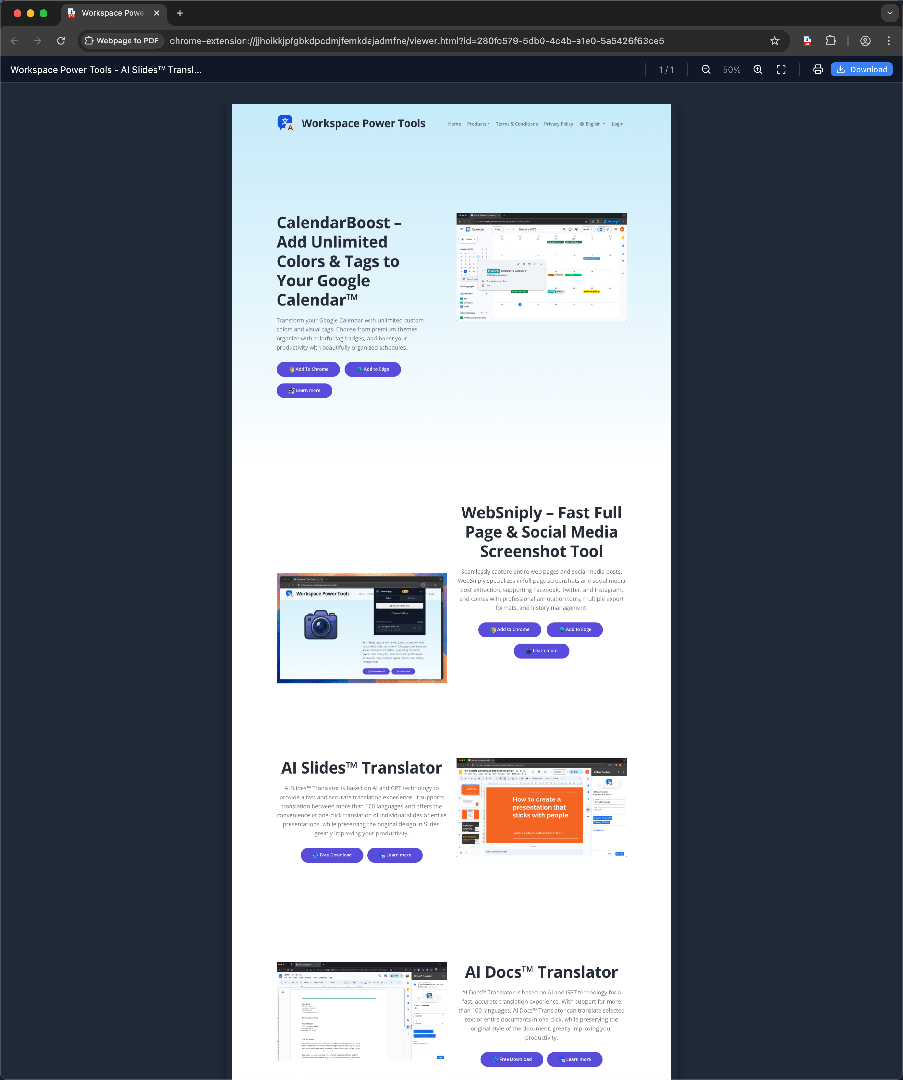
Chrome 和 Edge 擴充功能
Webpage to PDF 提供三種靈活的匯出模式 — 整頁模式實現完整擷取,文章模式實現乾淨閱讀,元素選取模式實現精確控制。自訂紙張大小、邊距,並在轉換前移除干擾元素。
無需信用卡 · 提供免費方案 · 10 秒完成安裝
痛點
瀏覽器的列印為 PDF 功能從未為乾淨專業的輸出而設計。
瀏覽器列印會截斷內容、新增不需要的頁首頁尾,並破壞多欄版面。
轉換前無法移除廣告、側邊欄或彈出視窗 — 導致 PDF 雜亂。
無法在不包含周圍頁面介面和導覽的情況下僅提取文章內容。
快速開始
無需設定 — 安裝、造訪頁面、匯出。
從 Chrome 線上應用程式商店或 Microsoft Edge 附加元件中新增 Webpage to PDF。只需幾秒鐘,無需帳戶。
瀏覽至您想轉換的頁面。一鍵移除廣告、彈出視窗或 Cookie 橫幅等干擾元素。
選擇整頁、文章或元素選取模式,視需要調整紙張大小和邊距,即可匯出 PDF。
功能
無論您需要像素級完美的整頁、乾淨的文章,還是特定區域 — Webpage to PDF 都有合適的模式。
整頁模式擷取所有內容,包括延遲載入內容。文章模式使用 Mozilla Readability 提取乾淨易讀的文字。元素選取模式讓您精確選擇要匯出的部分。
控制 PDF 的每個面向 — 紙張大小、方向、邊距、縮放比和頁首/頁尾。透過智慧點擊隱藏功能在轉換前移除干擾元素。
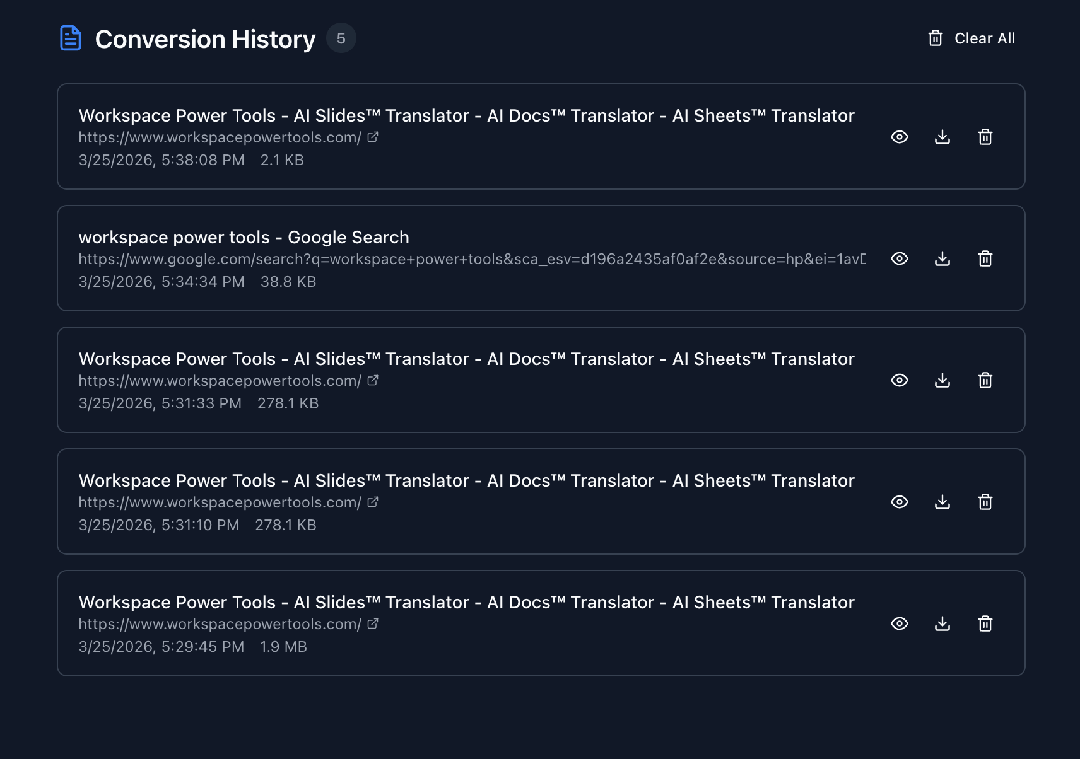
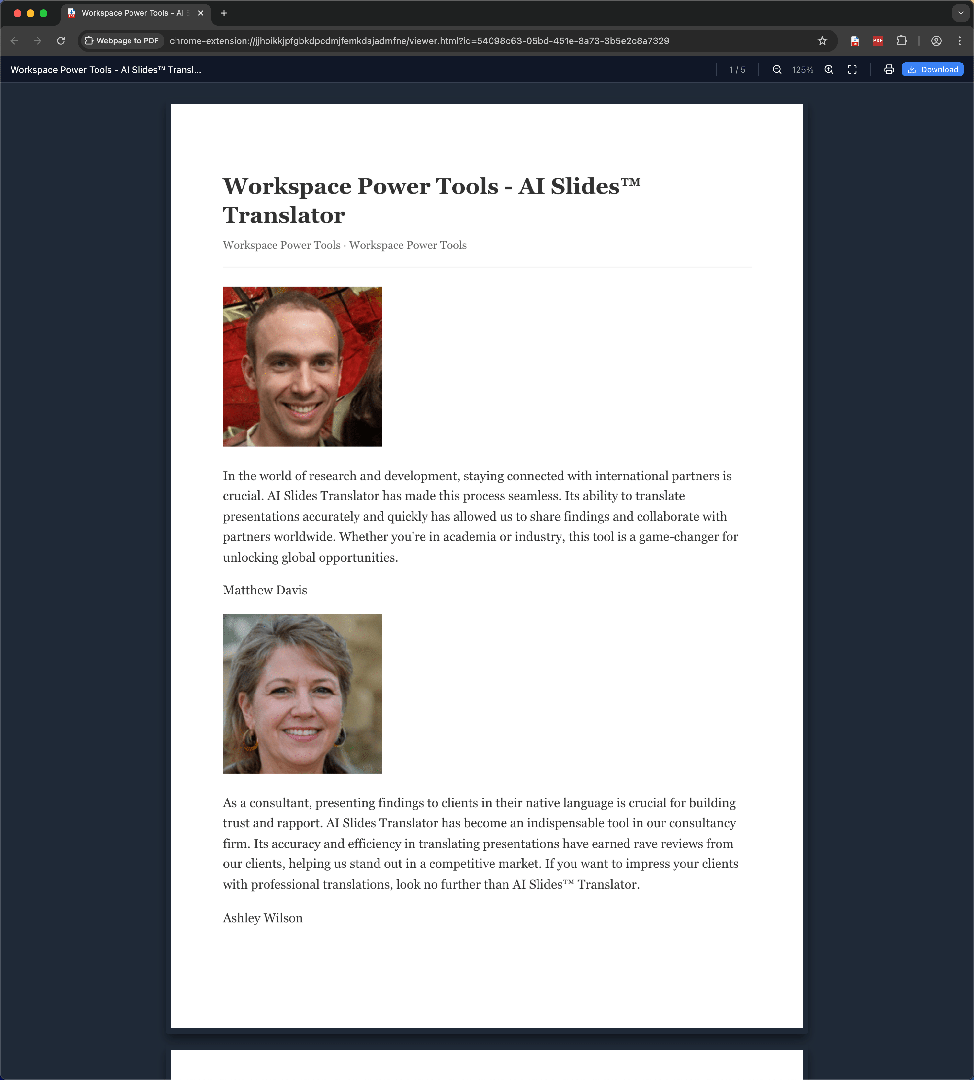
透過縮放控制和頁面導覽即時預覽 PDF。每次轉換都儲存在歷史記錄中,隨時可重新檢視和下載之前的匯出。
使用情境
從研究論文到食譜,Webpage to PDF 每次都提供乾淨的匯出。
將學術論文、文件和參考頁面儲存為存檔級乾淨 PDF。
將發票、收據和網頁報告擷取為格式規範的商業文件。
儲存課程資料、學習指南和線上資源以供離線存取。
為什麼選擇 Webpage to PDF
瀏覽器列印為 PDF 功能有限,其他擴充功能又過於臃腫。Webpage to PDF 以簡潔提供精確。
| 功能 | Webpage to PDF | 瀏覽器 Ctrl+P | 其他擴充功能 |
|---|---|---|---|
| 三種匯出模式 | ✓ | 僅列印 | 1-2 種模式 |
| 匯出前移除元素 | ✓ | ✗ | 部分支援 |
| 文章/閱讀模式 | ✓ | ✗ | 部分支援 |
| 自訂紙張大小和邊距 | ✓ | 有限 | 部分支援 |
| 程式碼語法醒目提示 | ✓ | ✗ | ✗ |
| PDF 歷史和管理 | ✓ | ✗ | ✗ |
| 提供免費方案 | ✓ | ✓ | 不一定 |
安全與隱私
Webpage to PDF 完全在您的瀏覽器內運作 — 沒有資料傳送到外部伺服器。
常見問題
安裝前最常見問題的快速解答。
是的。免費方案包含帶小型 Logo 浮水印的無限 PDF 匯出、3 種紙張大小和最近 10 筆轉換記錄。無需信用卡。升級 Pro 可移除浮水印並解鎖全部 10 種紙張大小。
整頁模式擷取整個網頁,包括延遲載入內容。文章模式使用 Mozilla Readability 僅提取主要內容,移除廣告和導覽。元素選取模式允許您懸停並點擊選擇要匯出的特定 DOM 元素。
Webpage to PDF 幾乎適用於任何公開可存取的網頁。某些具有強 DRM 或登入保護內容的網站可能支援有限。擴充功能在您的瀏覽器中本地處理所有內容。
完全安全。所有 PDF 轉換在您的瀏覽器中本地完成。不會有任何網頁內容上傳到外部伺服器。您的瀏覽資料和轉換後的 PDF 完全保留在您的裝置上。
可以。轉換前點擊任何元素即可隱藏 — 廣告、側邊欄、Cookie 橫幅、彈出視窗等。使用 Ctrl/Cmd+Z 復原移除。每次都能建立乾淨專業的 PDF。
免費方案包含 A4、Letter 和網頁(原始頁面大小)。Pro 解鎖全部 10 種大小:A3、A4、A5、Letter、Legal、Tabloid、B5 等,以及方向、邊距和縮放控制。
支援。文章模式內建 15+ 程式語言的語法醒目提示,包括 JavaScript、Python、Java、C++ 等。非常適合儲存技術文件和教學。
從 Chrome 線上應用程式商店安裝 Webpage to PDF,幾秒內開始建立乾淨專業的 PDF。免費 — 無需帳戶。