120k+ Utilisateurs sur tous les produits
Chrome & Edge Navigateurs compatibles
Gratuit Aucune carte bancaire nécessaire

Le problème

Pourquoi sauvegarder des pages web en PDF est plus difficile que prévu.

La fonction imprimer en PDF du navigateur n'a jamais été conçue pour une sortie propre et professionnelle.

01 Mises en page cassées avec Ctrl+P

L'impression du navigateur coupe le contenu, ajoute des en-têtes/pieds de page non désirés et casse les mises en page multi-colonnes.

02 Aucun contrôle sur ce qui est capturé

Vous ne pouvez pas supprimer les publicités, barres latérales ou pop-ups avant la conversion — résultant en des PDFs encombrés.

03 Pas de mode article

Aucun moyen d'extraire uniquement le contenu de l'article sans l'interface et la navigation environnantes.

Démarrage

De la page web au PDF en trois étapes simples.

Aucune configuration nécessaire — installez, visitez une page et exportez.

01 Installez l'extension

Ajoutez Webpage to PDF depuis le Chrome Web Store ou les modules complémentaires Microsoft Edge. Cela prend quelques secondes et ne nécessite aucun compte.

02 Visitez n'importe quelle page web

Naviguez vers la page que vous souhaitez convertir. Supprimez les éléments gênants comme les publicités, les pop-ups ou les bannières de cookies en un clic.

03 Cliquez sur exporter

Choisissez le mode Page complète, Article ou Sélection d'éléments, ajustez la taille du papier et les marges si nécessaire, et exportez votre PDF instantanément.

Fonctionnalités

Trois façons puissantes de capturer n'importe quelle page web.

Que vous ayez besoin d'une page complète au pixel près, d'un article propre ou d'une section spécifique — Webpage to PDF a le mode adapté à votre besoin.

Trois modes d'export pour chaque cas d'utilisation.

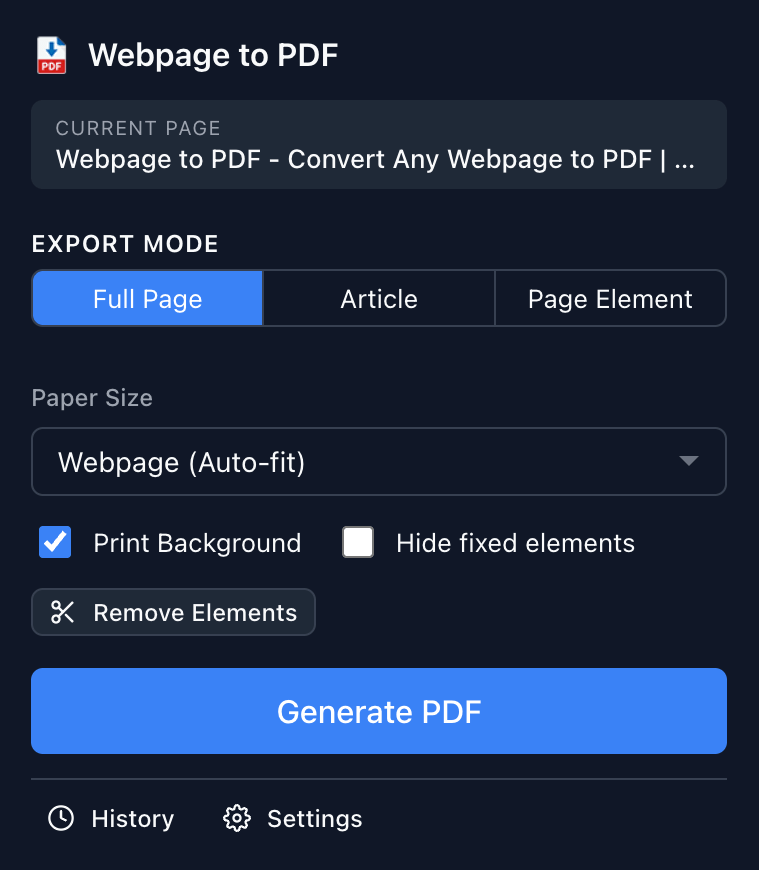
Page complète capture tout, y compris le contenu chargé en différé. Le mode Article extrait du texte propre et lisible via Mozilla Readability. La Sélection d'éléments vous permet de choisir exactement les parties à exporter.

  • Mode Page complète avec défilement intelligent pour capturer les images en chargement différé
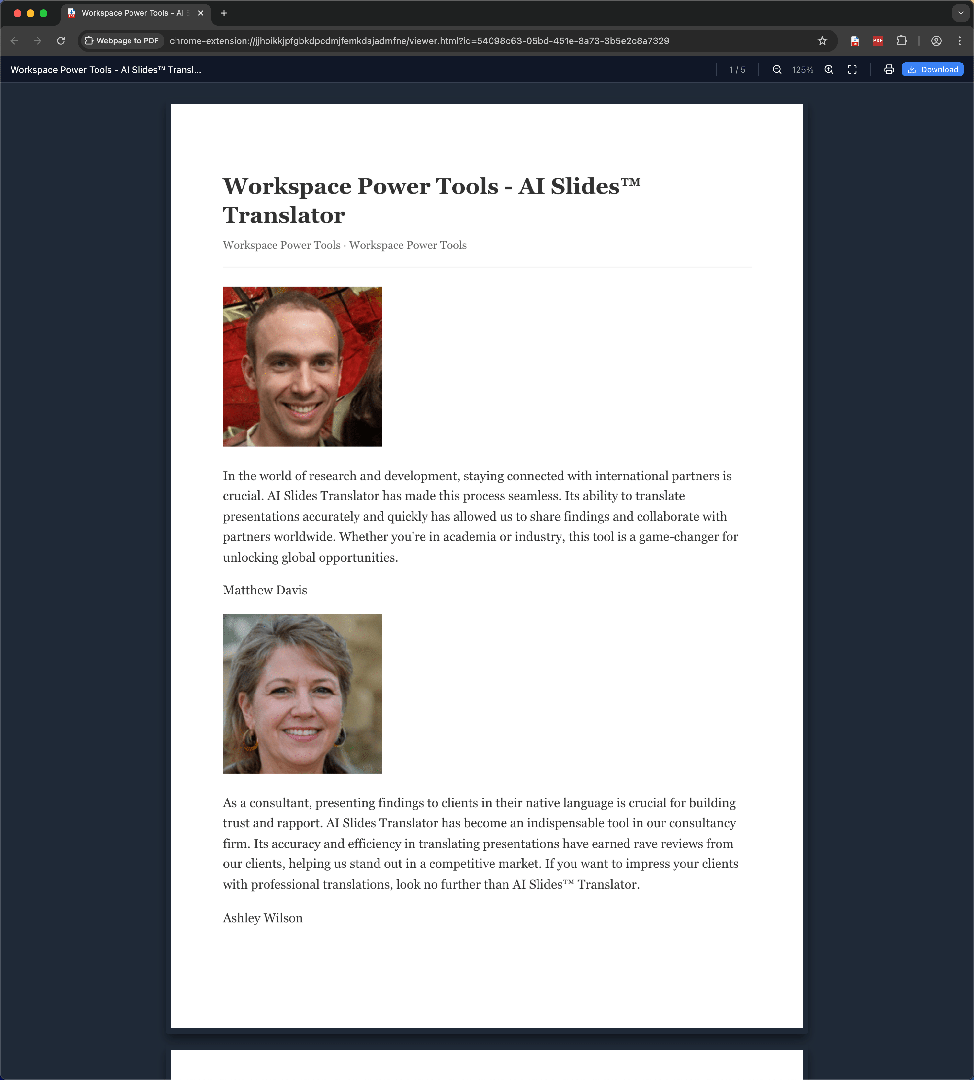
  • Mode Article supprime automatiquement publicités, navigation et barres latérales
  • Sélection d'éléments pour exporter des tableaux, graphiques ou sections spécifiques
Mode de capture page complète de Webpage to PDF

Sortie PDF entièrement personnalisable.

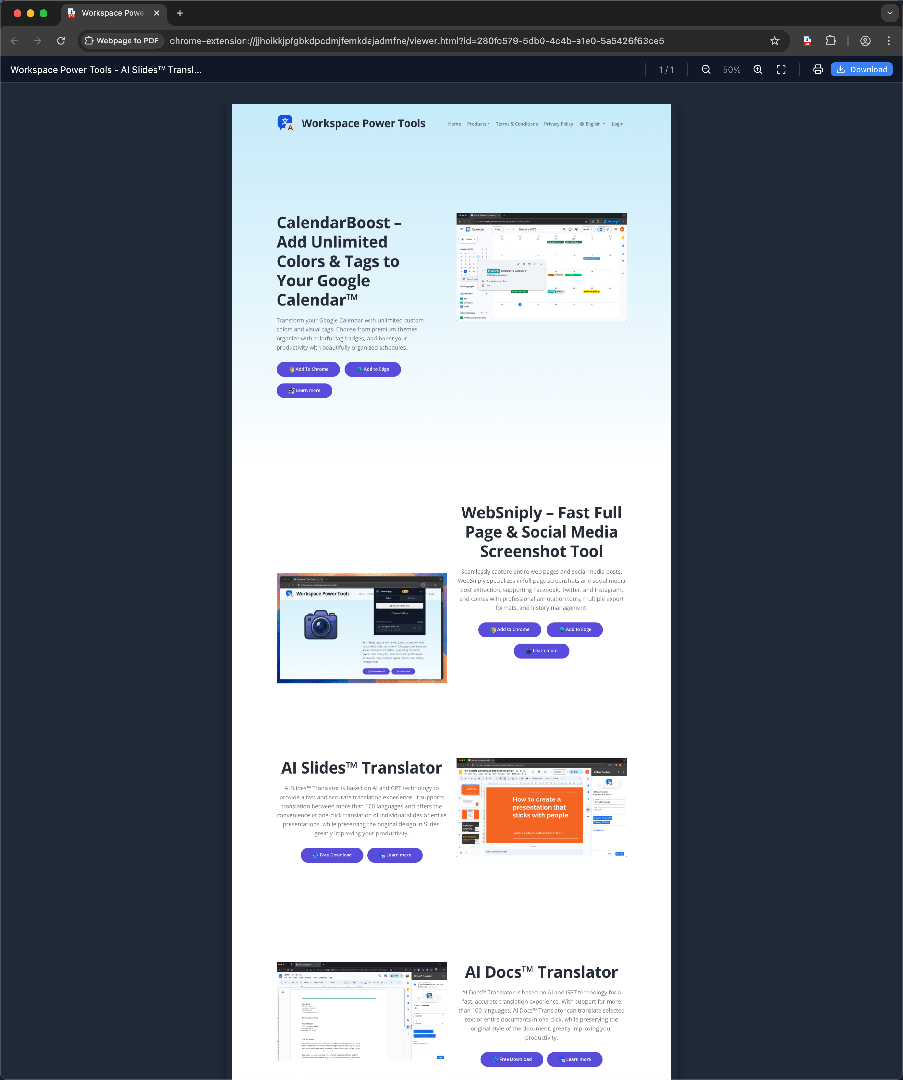
Contrôlez chaque aspect de votre PDF — taille du papier, orientation, marges, échelle et en-têtes/pieds de page. Supprimez les éléments gênants avant la conversion avec la fonction intelligente de masquage par clic.

  • 10 tailles de papier incluant A3, A4, A5, Letter, Legal et Tabloïd
  • Cliquez pour masquer publicités, pop-ups et bannières de cookies avant l'export
  • Marges, échelle et orientation ajustables
Panneau d'options personnalisables de Webpage to PDF

Des PDFs propres avec visionneuse et historique intégrés.

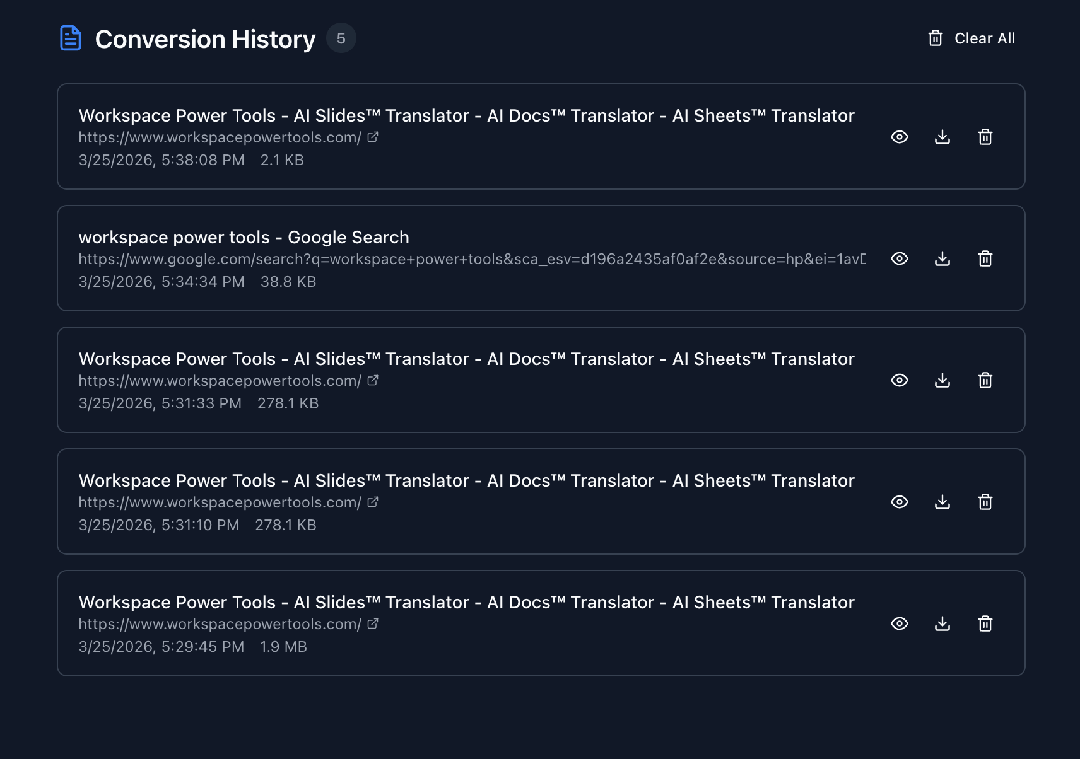
Prévisualisez vos PDFs instantanément avec des contrôles de zoom et de navigation. Chaque conversion est sauvegardée dans votre historique pour revisiter et télécharger les exports précédents à tout moment.

  • Visionneuse PDF intégrée avec zoom et navigation de pages
  • Historique des conversions stocké localement avec IndexedDB
  • Mode article supporte la coloration syntaxique pour 15+ langages
Mode Article de Webpage to PDF avec coloration syntaxique

Cas d'utilisation

Fait pour tous ceux qui sauvegardent depuis le web.

Des articles de recherche aux recettes, Webpage to PDF vous offre des exports propres à chaque fois.

Chercheurs

Sauvegardez articles académiques, documentation et pages de référence comme des PDFs propres de qualité archivistique.

  • Le mode article supprime navigation et publicités
  • Coloration syntaxique du code préservée
  • Historique PDF intégré pour l'organisation
Professionnels

Capturez factures, reçus et rapports web comme des documents commerciaux correctement formatés.

  • 10 tailles de papier incluant Legal et A4
  • Marges personnalisées pour une sortie professionnelle
  • Supprimez les éléments gênants avant l'export
Étudiants et enseignants

Sauvegardez supports de cours, guides d'étude et ressources en ligne pour un accès hors connexion.

  • Capture de page complète pour le contenu intégral
  • Sélection d'éléments pour des sections spécifiques
  • Exportez et partagez avec vos camarades instantanément

Pourquoi Webpage to PDF

Comment il se compare aux alternatives.

L'impression en PDF du navigateur est limitée et les autres extensions sont lourdes. Webpage to PDF vous donne la précision sans la complexité.

Fonctionnalité Webpage to PDF Ctrl+P du navigateur Autres extensions
Trois modes d'export Impression seule 1-2 modes
Suppression d'éléments avant export Partiel
Mode article/lecture Partiel
Tailles de papier et marges personnalisées Limité Partiel
Coloration syntaxique du code
Historique et gestion PDF
Plan gratuit disponible Variable

Voir la comparaison complète →

Sécurité et confidentialité

Votre navigation reste privée.

Webpage to PDF fonctionne entièrement dans votre navigateur — aucune donnée n'est envoyée à des serveurs externes.

  • 100% côté client La conversion PDF se fait localement dans votre navigateur. Aucun contenu n'est téléchargé ou traité à distance.
  • Aucune collecte de données Nous ne lisons, stockons ou transmettons jamais le contenu des pages que vous convertissez.
  • Permissions minimales Ne demande que les permissions nécessaires à la conversion PDF — rien de plus.
  • Aucun suivi Aucune analyse sur les pages que vous convertissez. Vos habitudes de navigation restent privées.

Tarifs

Des tarifs simples et transparents.

Commencez gratuitement — passez au supérieur pour supprimer le filigrane et débloquer toutes les tailles de papier.

Voir tous les détails tarifaires →

Gratuit

Gratuit

$0 / mois

  • Exports illimités (avec filigrane logo)
  • 3 tailles de papier (A4, Letter, Page web)
  • 10 derniers enregistrements d'historique
  • 3 modes d'export (Page complète, Article, Élément)
  • Suppression intelligente d'éléments
  • Visionneuse PDF intégrée
Pro

Pro

$8.99 / mois

  • Exports illimités (sans filigrane)
  • 10 tailles de papier supportées
  • Enregistrements d'historique illimités
  • 3 modes d'export (Page complète, Article, Élément)
  • Suppression intelligente d'éléments
  • Visionneuse PDF intégrée
  • Support par email

FAQ

Questions fréquentes sur Webpage to PDF.

Réponses rapides aux questions les plus courantes avant l'installation.

Webpage to PDF est-il gratuit ?

Oui. Le plan gratuit inclut des exports PDF illimités avec un petit filigrane logo, 3 tailles de papier et les 10 derniers enregistrements de conversion. Aucune carte bancaire requise. Passez au Pro pour supprimer le filigrane et débloquer les 10 tailles de papier.

Quels sont les trois modes d'export ?

Page complète capture la page web entière, y compris le contenu chargé en différé. Le mode Article utilise Mozilla Readability pour n'extraire que le contenu principal, supprimant publicités et navigation. La Sélection d'éléments vous permet de survoler et cliquer pour choisir des éléments DOM spécifiques à exporter.

Fonctionne-t-il sur tous les sites web ?

Webpage to PDF fonctionne sur pratiquement toutes les pages web accessibles publiquement. Certains sites avec un DRM lourd ou du contenu protégé par connexion peuvent avoir un support limité. L'extension traite tout localement dans votre navigateur.

Mes données sont-elles en sécurité et privées ?

Absolument. Toute la conversion PDF se fait localement dans votre navigateur. Aucun contenu de page web n'est jamais téléchargé vers des serveurs externes. Vos données de navigation et PDFs convertis restent entièrement sur votre appareil.

Puis-je supprimer les publicités et pop-ups avant d'exporter ?

Oui. Cliquez sur n'importe quel élément pour le masquer avant la conversion — publicités, barres latérales, bannières de cookies, pop-ups et plus. Utilisez Ctrl/Cmd+Z pour annuler toute suppression. Cela vous permet de créer des PDFs propres et professionnels à chaque fois.

Quelles tailles de papier sont supportées ?

Le plan gratuit inclut A4, Letter et Page web (dimensions originales de la page). Pro débloque les 10 tailles : A3, A4, A5, Letter, Legal, Tabloïd, B5 et plus, ainsi que les contrôles d'orientation, marges et échelle.

Le mode Article supporte-t-il la coloration syntaxique du code ?

Oui. Le mode Article inclut une coloration syntaxique intégrée pour 15+ langages de programmation dont JavaScript, Python, Java, C++ et plus. Cela le rend idéal pour sauvegarder la documentation technique et les tutoriels.


Lire plus de conseils sur notre blog →

Plus d'outils

Découvrez plus d'outils Workspace Power Tools.

Outils de traduction IA et de productivité pour Google Workspace et votre navigateur.

WebSniply Chrome & Edge

WebSniply

Capturez des screenshots pleine page avec annotations et modèles pour réseaux sociaux.

CalendarBoost Chrome & Edge

CalendarBoost

Couleurs personnalisées illimitées, étiquettes visuelles et thèmes premium pour Google Agenda.

AI Slides Translator Google Workspace

AI Slides Translator

Traduisez des présentations Google Slides entières en préservant le formatage.

Prêt à convertir votre prochaine page web en PDF ?

Installez Webpage to PDF depuis le Chrome Web Store et commencez à créer des PDFs propres et professionnels en quelques secondes. Gratuit — aucun compte requis.

Ajouter à Chrome — C'est gratuit