120.000+ Nutzer über alle Produkte
Chrome & Edge Browser-Unterstützung
Kostenlose Stufe Keine Kreditkarte nötig

Das Problem

Warum die Standardfarben von Google Calendar nicht ausreichen.

Wenn jeder Termin gleich aussieht, wird Ihr Terminplan unübersichtlich statt organisiert.

01 Nur 11 Farben zur Auswahl

Google Calendar beschränkt Sie auf 11 Preset-Farben. Bei mehreren Kalendern und Termintypen verschwimmt alles.

02 Keine visuellen Tags oder Labels

Sie können keine visuellen Badges auf Terminen anbringen — es ist unmöglich, Kategorien, Prioritäten oder Status auf einen Blick zu erkennen.

03 Eintöniges Einheitsdesign

Das Standard-Theme bietet keine Personalisierung. Dark-Mode-Nutzer und Power-Scheduler verdienen Besseres.

Erste Schritte

In drei Schritten startklar.

Keine Konfiguration nötig — installieren, Kalender öffnen und loslegen.

01 Erweiterung installieren

Fügen Sie CalendarBoost aus dem Chrome Web Store oder Microsoft Edge Add-ons hinzu. Ein Klick und Sie sind bereit.

02 Google Calendar öffnen

Navigieren Sie wie gewohnt zu Google Calendar. CalendarBoost aktiviert sich automatisch — keine zusätzlichen Tabs oder Menüs.

03 Farben und Tags erscheinen

Ihre benutzerdefinierte Farbpalette, Tag-Badges und Theme-Optionen sind einsatzbereit. Wählen Sie eine beliebige Farbe, fügen Sie Tags zu Terminen hinzu und genießen Sie einen wunderschön organisierten Kalender.

Funktionen

Alles, was Sie für einen wunderschön organisierten Kalender brauchen.

CalendarBoost geht weit über die 12 integrierten Farben von Google Calendar hinaus — und gibt Ihnen die volle kreative Kontrolle über das Aussehen Ihres Terminplans.

Unbegrenzte benutzerdefinierte Farben für jeden Termin.

Befreien Sie sich von der begrenzten Palette von Google Calendar. Fügen Sie so viele benutzerdefinierte Farben hinzu, wie Sie brauchen, mit einem intuitiven Farbwähler, der perfekten Kontrast und Lesbarkeit gewährleistet.

  • Vollspektrum-Farbwähler mit Hex-, RGB- und HSL-Eingabe
  • Smarter Kontrastalgorithmus für lesbare Schrift auf jeder Farbe
  • Farben synchronisieren sich sofort über alle Kalenderansichten
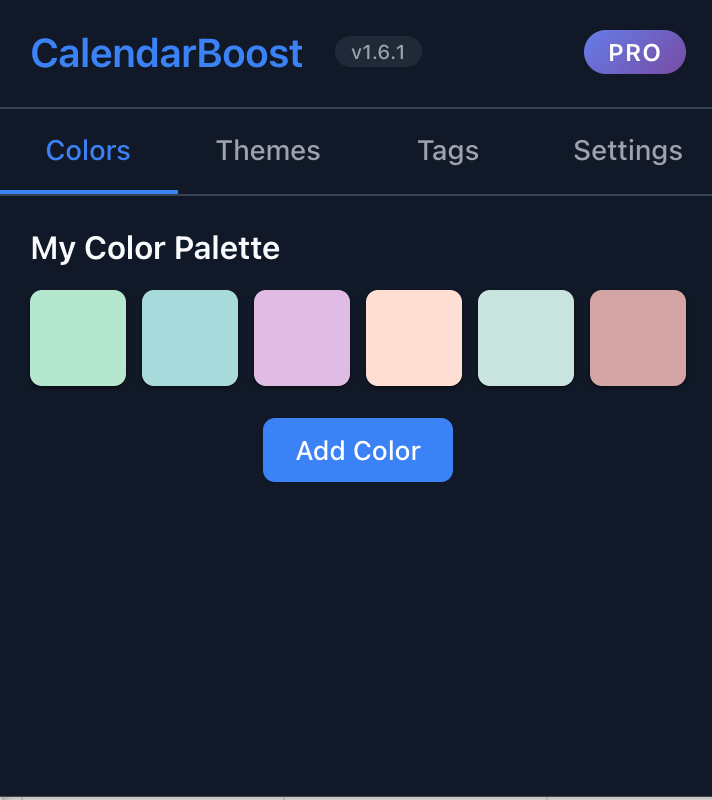
CalendarBoost unbegrenzter Farbwähler

Visuelle Tag-Badges für sofortige Klarheit.

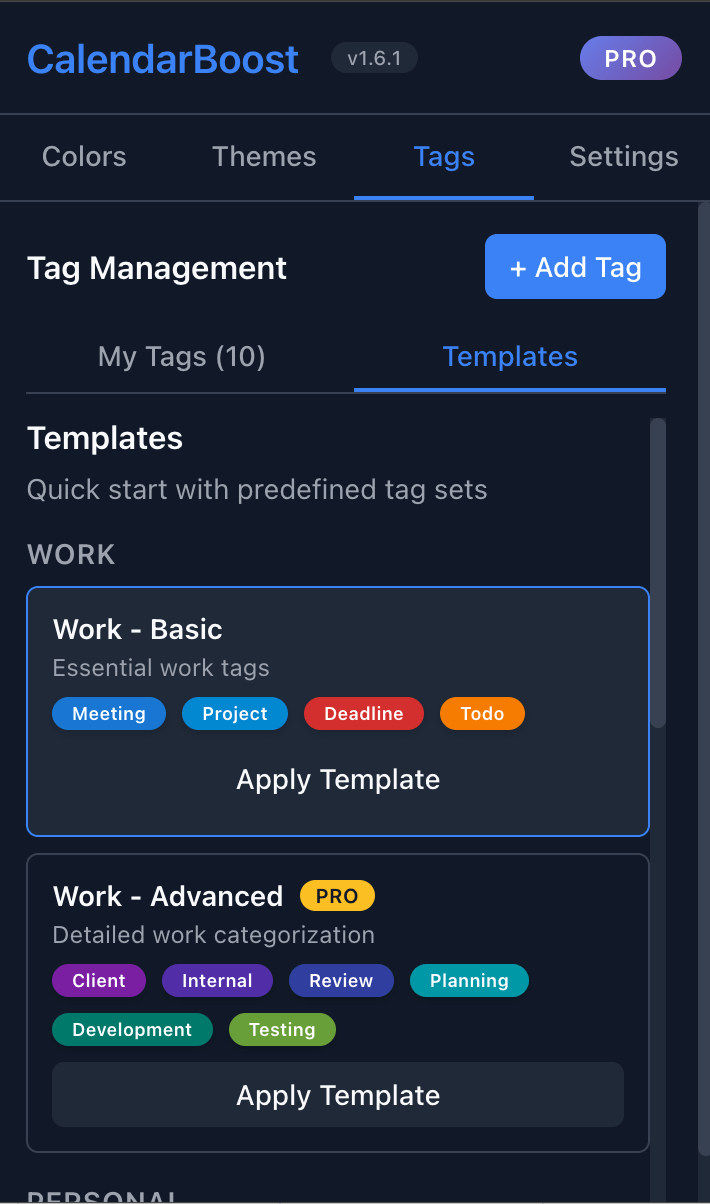
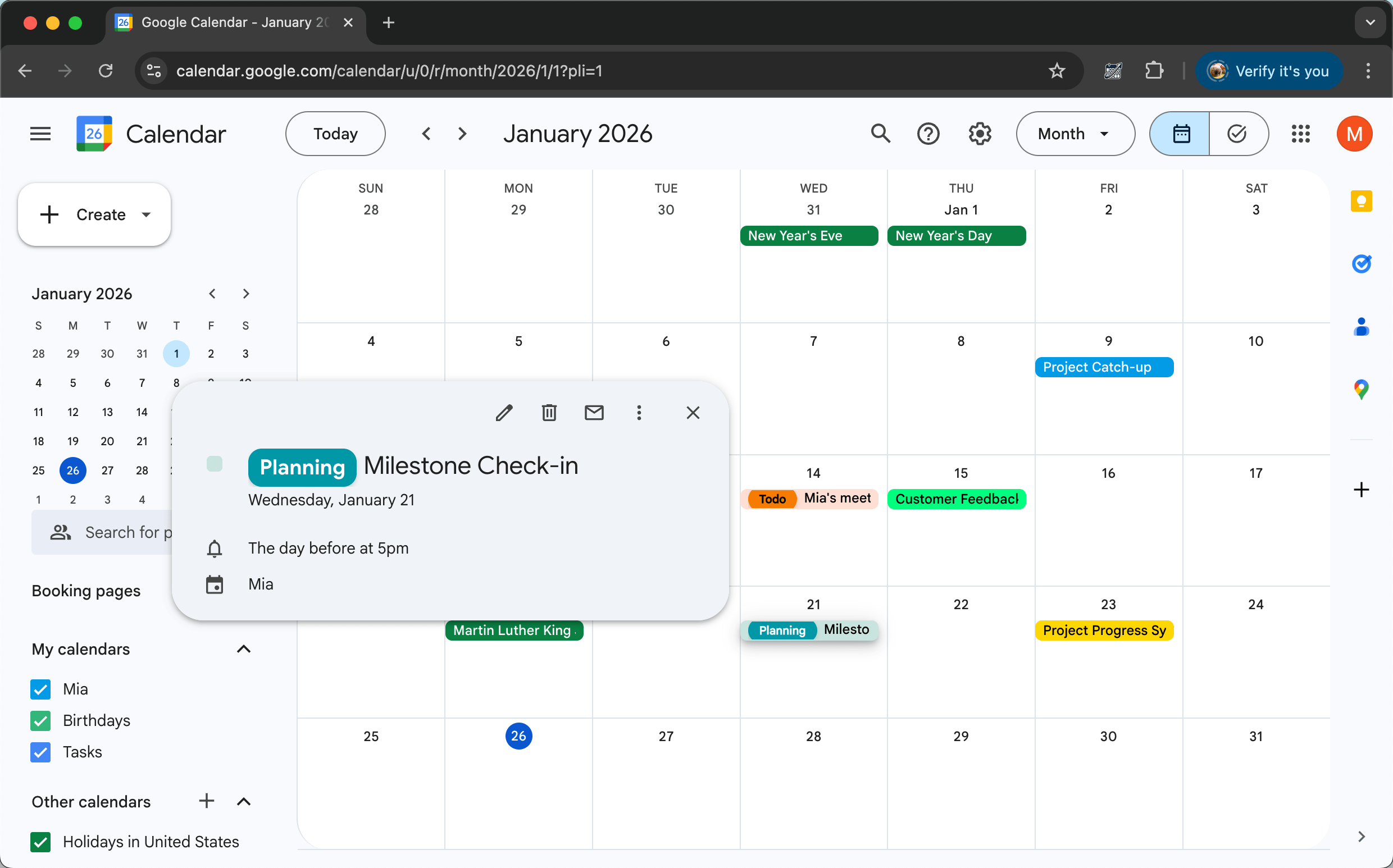
Erstellen Sie farbige Tag-Badges, die direkt auf Ihren Terminen erscheinen. Verwenden Sie einfache Syntax wie „Meeting, Kunde: Projektbesprechung“, um mehrere Tags zuzuweisen. Sehen Sie Termintypen, Prioritäten und Kontexte auf einen Blick.

  • Mehrere Tags pro Termin mit kommaseparierter Syntax
  • Farbcodierte Badges in jeder Kalenderansicht sichtbar
  • Termintypen sofort filtern und identifizieren
CalendarBoost visuelle Tag-Badges auf Kalenderterminen

Premium-Themes mit einem Klick anwenden.

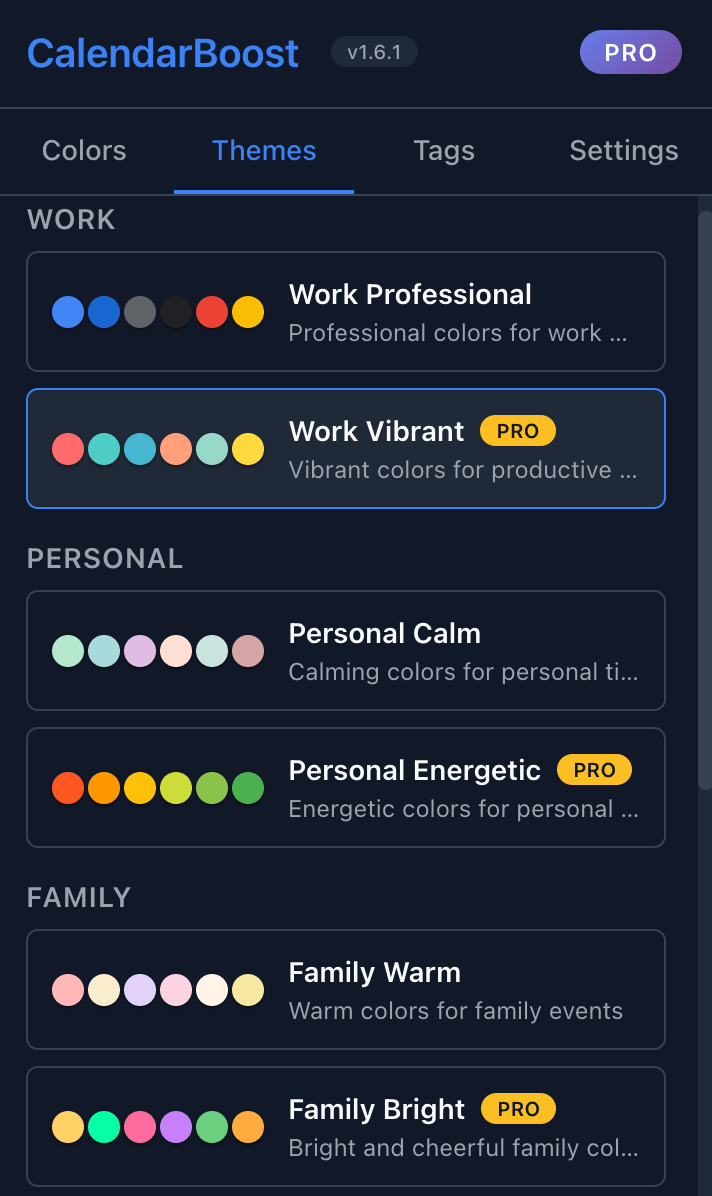
Wählen Sie aus professionell gestalteten Preset-Themes für Arbeit, Privat, Familie, Gesundheit und soziale Kategorien. Wenden Sie komplette Farbschemata sofort an und wechseln Sie zwischen Themes passend zu Ihrer Stimmung oder Ihrem Kontext.

  • Kuratierte Themes für Arbeit, Privat, Wellness und mehr
  • Vollständige Light- und Dark-Mode-Unterstützung
  • Jedes Theme nach Ihren Wünschen anpassen
CalendarBoost Premium-Theme-Auswahl

Anwendungsfälle

Für alle, die in Google Calendar leben.

Von Freiberuflern bis zu Unternehmensteams — CalendarBoost macht Ihren Terminplan sofort lesbar.

Freiberufler & Kreative

Farbcodieren Sie Kundenprojekte, Deadlines und Freizeit, um alles visuell zu trennen.

  • Unbegrenzte benutzerdefinierte Hex-Farben
  • Termine mit visuellen Badges taggen
  • Sofort sehen, welches Projekt Ihren Tag bestimmt
Manager & Teamleiter

Farbcodieren Sie Meeting-Typen (1:1s, Standups, Reviews) und fügen Sie Prioritäts-Tags für schnelle Übersicht hinzu.

  • Wiederkehrende Meetings nach Typ unterscheiden
  • Prioritäts- und Status-Badges hinzufügen
  • Premium-Themes für visuelle Klarheit
Lehrer & Studenten

Organisieren Sie Unterricht, Sprechstunden, Lernzeiten und Aufgaben mit verschiedenen Farben und Tags.

  • Farbcodierung nach Kurs oder Fach
  • Termine mit Aufgabenstatus taggen
  • Funktioniert in Chrome und Edge

Warum CalendarBoost

Wie es sich im Vergleich schlägt.

Die standardmäßigen 12 Farben von Google Calendar reichen für komplexe Terminpläne nicht aus. CalendarBoost beseitigt jede Einschränkung.

Funktion CalendarBoost Google Calendar Standard Andere Erweiterungen
Unbegrenzte benutzerdefinierte Farben Nur 11 Teilweise
Visuelle Tag-Badges
Premium-Themes & Dark Mode Nur Basis Teilweise
Ein-Klick-Theme-Vorlagen
Mehrsprachige Unterstützung Teilweise
Chrome- & Edge-Unterstützung N/A Nur Chrome
Kostenlose Stufe verfügbar Variiert

Vollständigen Vergleich ansehen →

Sicherheit & Datenschutz

Ihr Kalender bleibt privat.

CalendarBoost arbeitet vollständig in Ihrem Browser — keine Daten verlassen Ihr Gerät.

  • 100% clientseitig Alle Farb- und Theme-Änderungen finden lokal in Ihrem Browser statt. Keine Server-Aufrufe erforderlich.
  • Keine Datenerfassung CalendarBoost liest, speichert oder überträgt Ihre Kalendertermin-Daten niemals.
  • Minimale Berechtigungen Fordert nur die Berechtigungen an, die zum Stylen von Google Calendar benötigt werden — nichts mehr.
  • Open-Source-freundlich Transparent darüber, was die Erweiterung tut. Lesen Sie unsere Datenschutzrichtlinie für Details.

Preise

Einfache, transparente Preise.

Starten Sie kostenlos — upgraden Sie nur, wenn Sie unbegrenzte Farben und Tags brauchen.

Alle Preisdetails anzeigen →

Starter

Kostenlos

$0 / Monat

  • Bis zu 3 benutzerdefinierte Farben
  • Bis zu 3 Tags
  • Basis-Preset-Themes
  • Light & Dark Mode
  • Mehrsprachige Unterstützung
Pro

Pro

$3.99 / Monat

  • Benutzerdefinierte Farben: Unbegrenzt
  • Tags: Unbegrenzt
  • Alle Premium-Themes
  • Erweiterte Tag-Vorlagen
  • Prioritäts-Kundensupport

FAQ

Häufige Fragen zu CalendarBoost.

Schnelle Antworten auf die häufigsten Fragen vor der Installation.

Ist CalendarBoost kostenlos?

Ja. Der kostenlose Plan umfasst 3 benutzerdefinierte Farben, 3 Tags und Basis-Preset-Themes — keine Kreditkarte erforderlich. Upgraden Sie auf Pro für unbegrenzte Farben, Tags und alle Premium-Themes.

Funktioniert CalendarBoost mit Microsoft Edge?

Ja. CalendarBoost ist sowohl im Chrome Web Store als auch in den Microsoft Edge Add-ons verfügbar. Es funktioniert in beiden Browsern identisch.

Wird CalendarBoost Google Calendar verlangsamen?

Nein. CalendarBoost ist eine leichtgewichtige Erweiterung, die alles lokal in Ihrem Browser verarbeitet. Es verursacht minimalen Overhead und macht keine Netzwerkanfragen für Farb- oder Tag-Operationen.

Wie funktionieren Tags?

Fügen Sie Tags direkt in Ihrem Termintitel hinzu mit einfacher Syntax wie „Meeting, Dringend: Projekt-Kickoff“. CalendarBoost erkennt die kommaseparierten Präfixe und zeigt sie als farbige Badges auf dem Termin an.

Greift CalendarBoost auf meine Kalenderdaten zu oder speichert sie?

Nein. CalendarBoost arbeitet vollständig in Ihrem Browser. Es liest die Kalenderseite, um Farben und Tags visuell anzuwenden, sendet, speichert oder synchronisiert aber keine Kalenderdaten an externe Server.

Kann ich CalendarBoost auf mehreren Computern nutzen?

Ja. Installieren Sie CalendarBoost in jedem Browser, in dem Sie Google Calendar nutzen. Wenn Sie in Chrome- oder Edge-Sync angemeldet sind, werden Ihre Erweiterungseinstellungen automatisch übertragen.

Was passiert, wenn ich CalendarBoost deinstalliere?

Ihre Google Calendar-Termine bleiben unberührt — CalendarBoost fügt nur eine visuelle Ebene hinzu. Bei Deinstallation kehren Termine zu den standardmäßigen 12 Farben von Google Calendar zurück und Tag-Badges werden nicht mehr angezeigt.

Weitere Tipps in unserem Blog lesen →

Weitere Tools

Entdecken Sie weitere Workspace Power Tools.

KI-Übersetzungs- und Produktivitätstools für Google Workspace und Ihren Browser.

Webpage to PDF Chrome & Edge

Webpage to PDF

Speichern Sie jede Webseite als schön formatiertes PDF — ganze Seite, Artikel oder ausgewählte Elemente.

WebSniply Chrome & Edge

WebSniply

Erfassen Sie Ganzseitige Screenshots jeder Webseite mit Anmerkungen und Social-Media-Vorlagen.

AI Slides Translator Google Workspace

AI Slides Translator

Übersetzen Sie ganze Google Slides-Präsentationen unter Beibehaltung der Formatierung.

Bereit, Ihren Google Calendar zu verwandeln?

Installieren Sie CalendarBoost und beginnen Sie, Ihre perfekte Farbpalette zu erstellen. Kostenlose Stufe verfügbar — keine Kreditkarte erforderlich.

Zu Chrome hinzufügen — Kostenlos